Hol dir die Kontrolle über deine Tage zurück.

Ein Anti-Snooze-Wecker, der deine Apps sperrt, sobald du ihn ausschaltest: kein Scrollen im Bett, dein Tag beginnt vor deinem Feed. Und Leitplanken bis zum Abend.

iPhone · iOS 26+

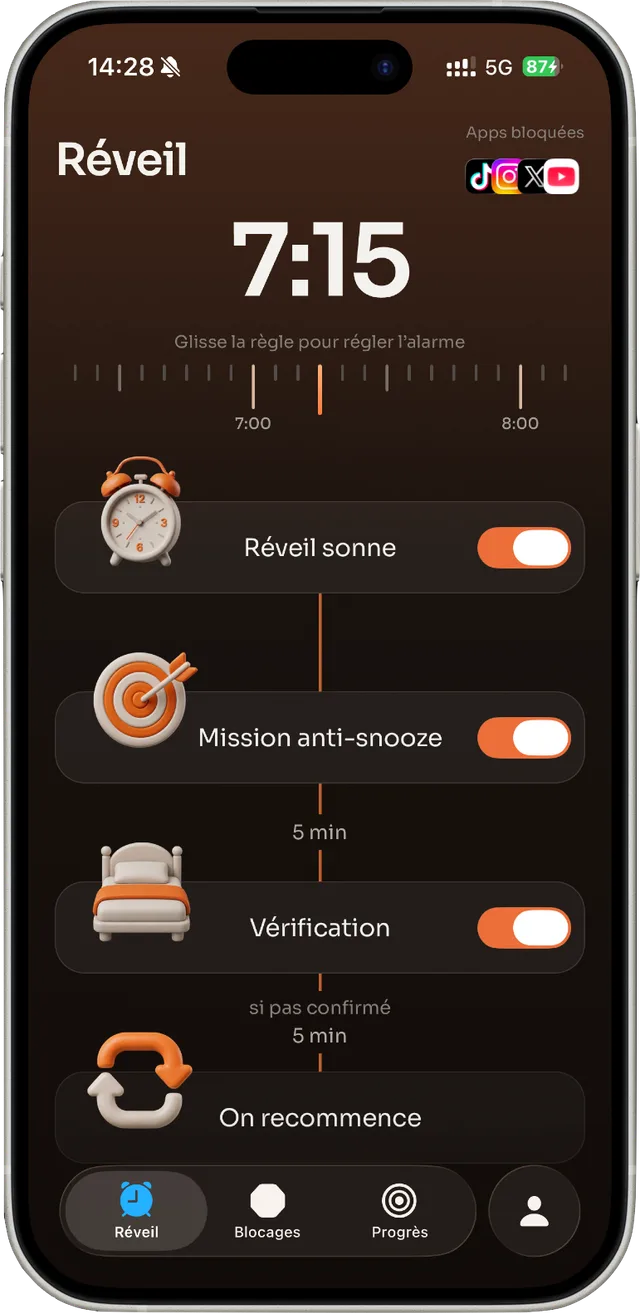
Der Wecker-Bildschirm von Up: Wecker um 7:15, Anti-Snooze-Mission, Wach-Check

Vier Leitplanken, eine App.

Jede zielt auf einen bestimmten Moment, in dem die Willenskraft nachgibt: das Aufwachen, die ersten Minuten im Bett, die Reflexe des Tages und der Abend, an dem du am liebsten alles abschalten würdest.

01 · Sperre nach dem Aufwachen

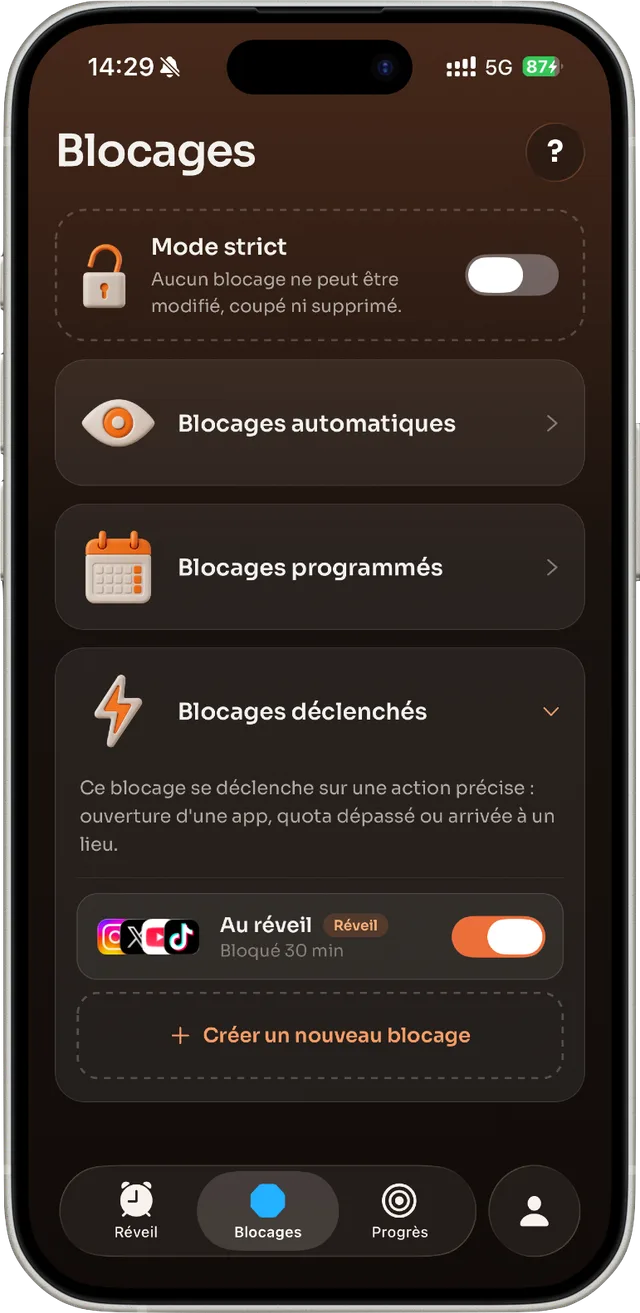
Deine Apps sperren sich, sobald du den Wecker ausschaltest

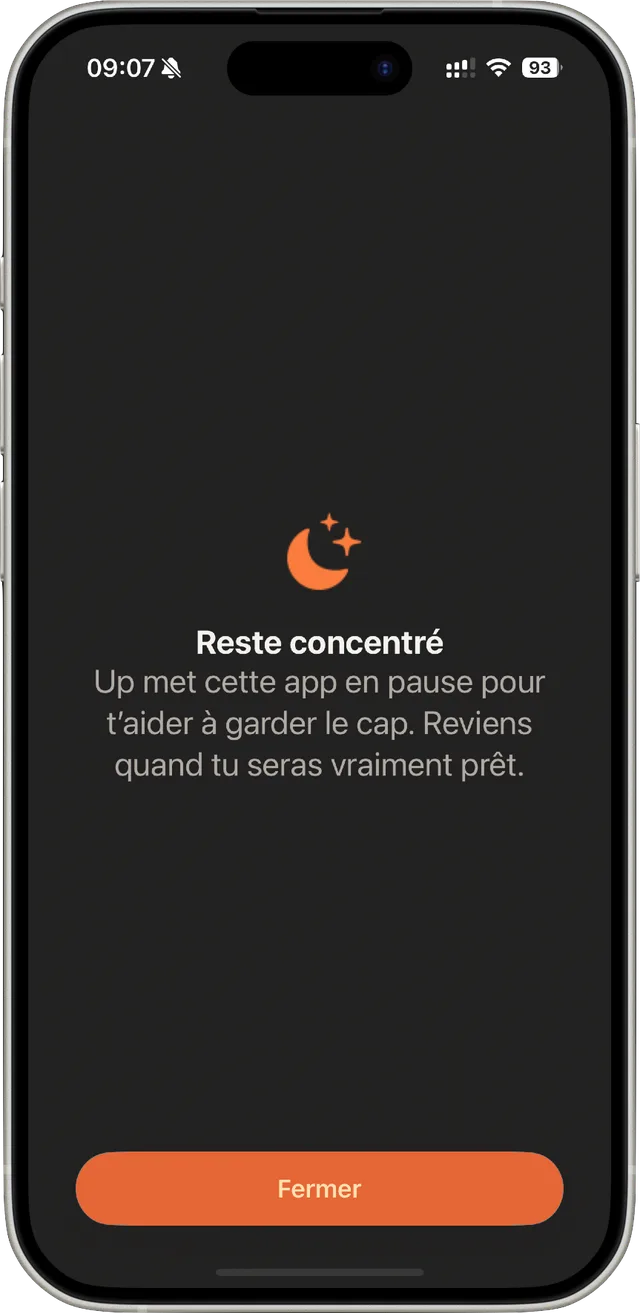
Das ist der Kern von Up. Der schlechteste Moment, Instagram zu öffnen, ist im Bett, halb im Schlaf. Sobald du deinen Up-Wecker ausschaltest, schließen sich die Apps, die du gewählt hast, von selbst – so lange, wie du willst: standardmäßig 30 Minuten, gern auch eine Stunde. Dein Tag beginnt vor deinem Feed.

  • In 3 Minuten bei der Installation eingerichtet: Apps und Dauer wählen.
  • Morgens nichts zu starten: Der Wecker löst die Sperre aus.
  • Auf der gesperrten App gibt es nur einen Knopf: „Schließen“. Der strikte Modus sichert sie ab.
Im Blog lesen (Englisch)
Sperrbildschirm von Up: „Bleib fokussiert“ Ausgelöste Sperre „Beim Aufwachen“ im Tab Sperren

02 · Anti-Snooze

Ein Wecker, der dich nicht wieder einschlafen lässt

Snoozen ist kein Mangel an Willenskraft: Um 7 Uhr ist dein Gehirn noch nicht wach genug, um zu entscheiden. Up verlangt keine Entscheidung. Es läuft im Kreis, bis du wirklich stehst.

  1. Der Wecker klingelt, auch im Lautlos-Modus
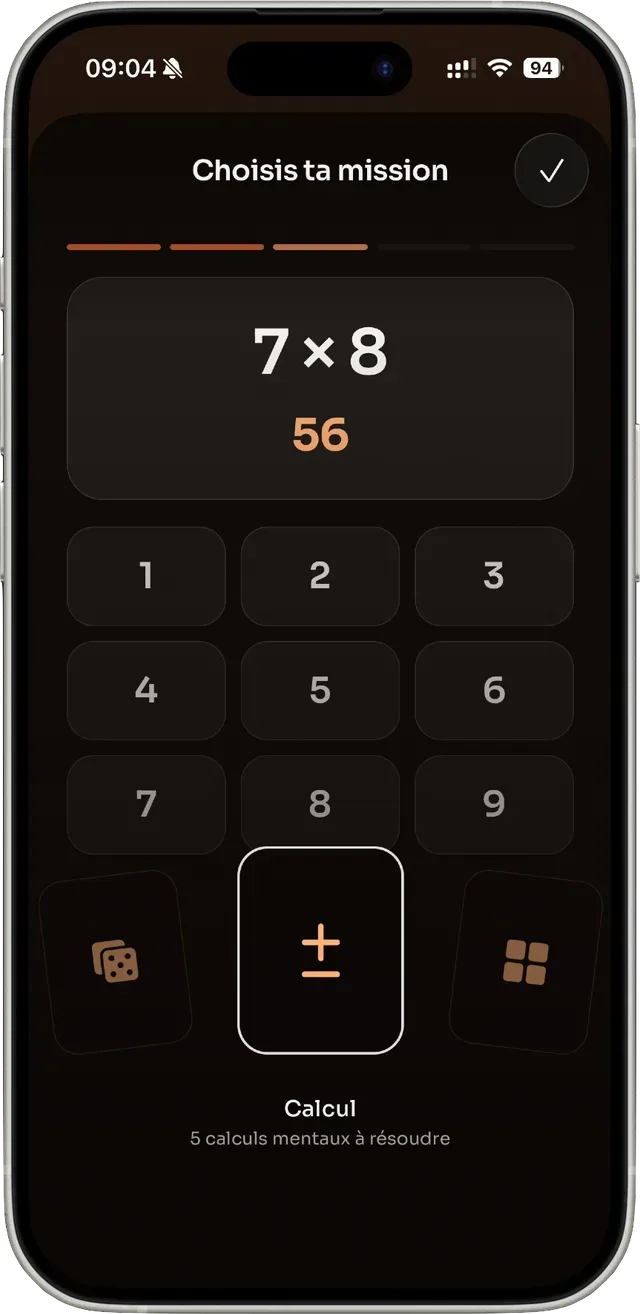
  2. Du schaltest ihn aus, indem du eine Mission löst
  3. 5 Min. später bestätigst du, dass du wach bist
  4. Keine Bestätigung in 5 Min.? Der Wecker klingelt wieder und alles beginnt von vorn
Im Blog lesen (Englisch)
Rechen-Mission zum Ausschalten des Weckers Wecker-Bildschirm von Up: Wecker, Anti-Snooze-Mission, Check, von vorn

03 · Keine Ablenkung tagsüber

60 Sekunden, um den Reflex zu brechen

Die meisten Male, die du Instagram öffnest, sind keine Entscheidung: Der Daumen geht von allein hin. Der 60-Sekunden-Modus legt einen Wartebildschirm vor deine Reflex-Apps. Du startest den Countdown, wartest 60 Sekunden, dann öffnet sich die App für 15 Minuten. Oft ist die Lust nach einer Minute weg.

  • 60 Sekunden warten, dann 15 freie Minuten.
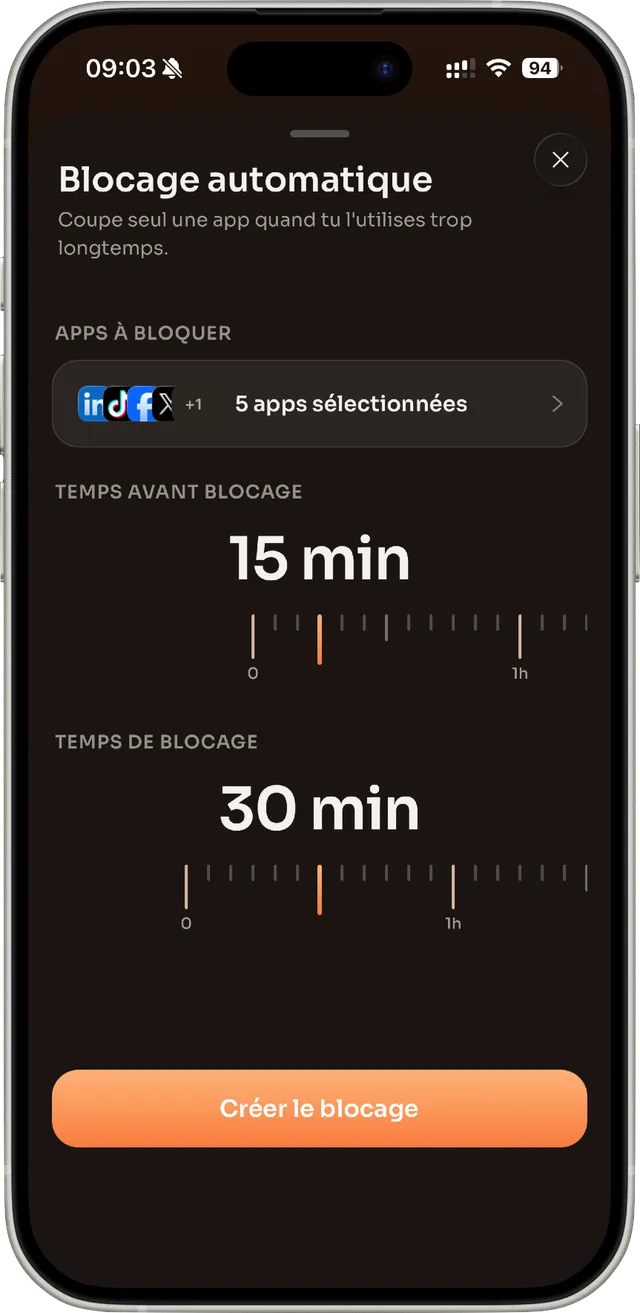
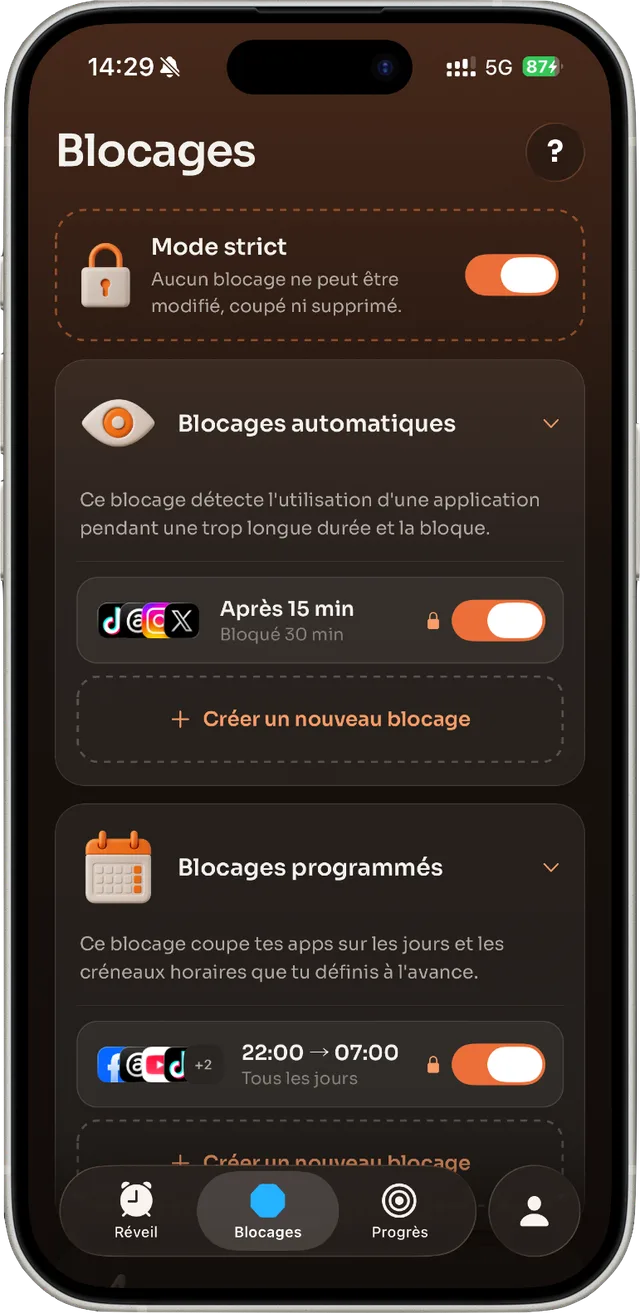
  • Automatische Sperren: Über deinem Tageslimit schließt sich die App.
  • Geplante Sperren: abends, während der Arbeit, an den Tagen deiner Wahl.
Im Blog lesen (Englisch)
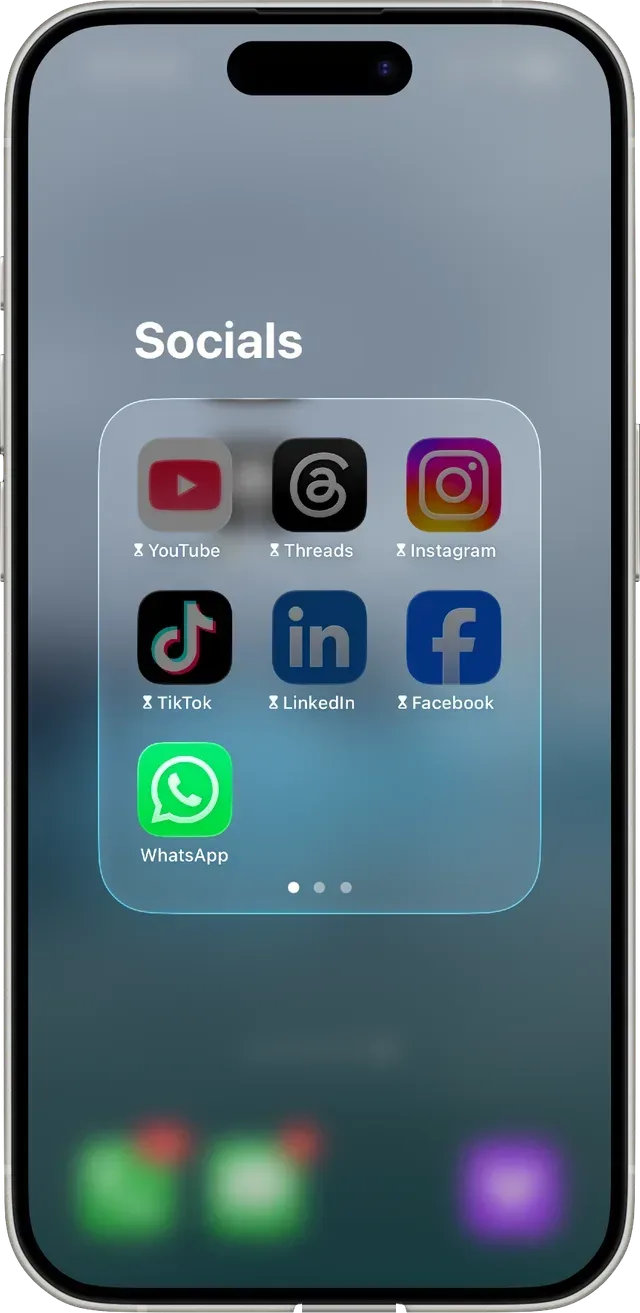
Einstellungen einer automatischen Sperre: 15 Min. Nutzung, 30 Min. Sperre Pausierte Apps auf dem Home-Bildschirm, mit Sanduhr markiert

04 · Strikter Modus

Eine Sprosse mehr, damit du nicht alles abschaltest

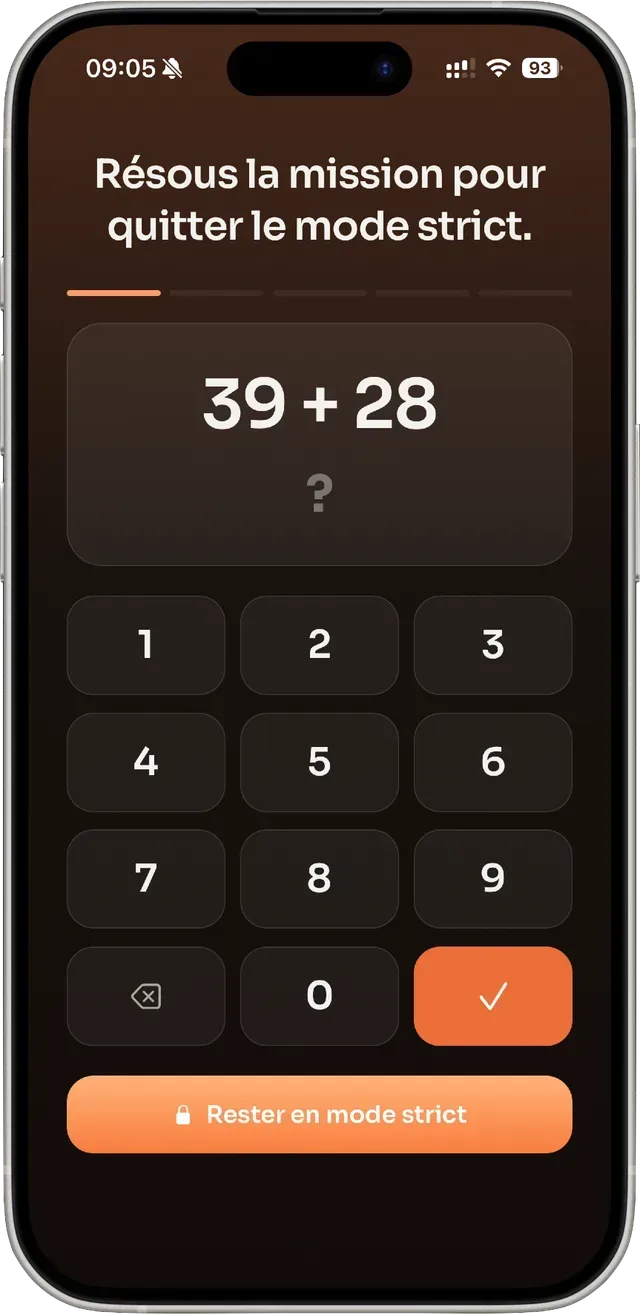
An dem Abend, an dem du schwach wirst, wäre es am einfachsten, deine Sperren abzuschalten. Der strikte Modus nimmt dir diesen Ausweg: Solange er aktiv ist, lässt sich keine Sperre ändern, pausieren oder löschen, und auch der 60-Sekunden-Modus ist gesperrt. Raus kommst du nur mit einer Rechen-Mission, lange genug, dass die Lust vergeht.

  • Sperren und 60-Sekunden-Modus gesperrt, auch außerhalb ihrer Zeiten.
  • Raus nur nach einer Rechen-Mission.
  • Gemacht für die ersten Wochen, bevor die Gewohnheit sitzt.
Im Blog lesen (Englisch)
Rechen-Mission zum Verlassen des strikten Modus Strikter Modus im Tab Sperren aktiviert

Deine Zahlen, keine Belehrungen.

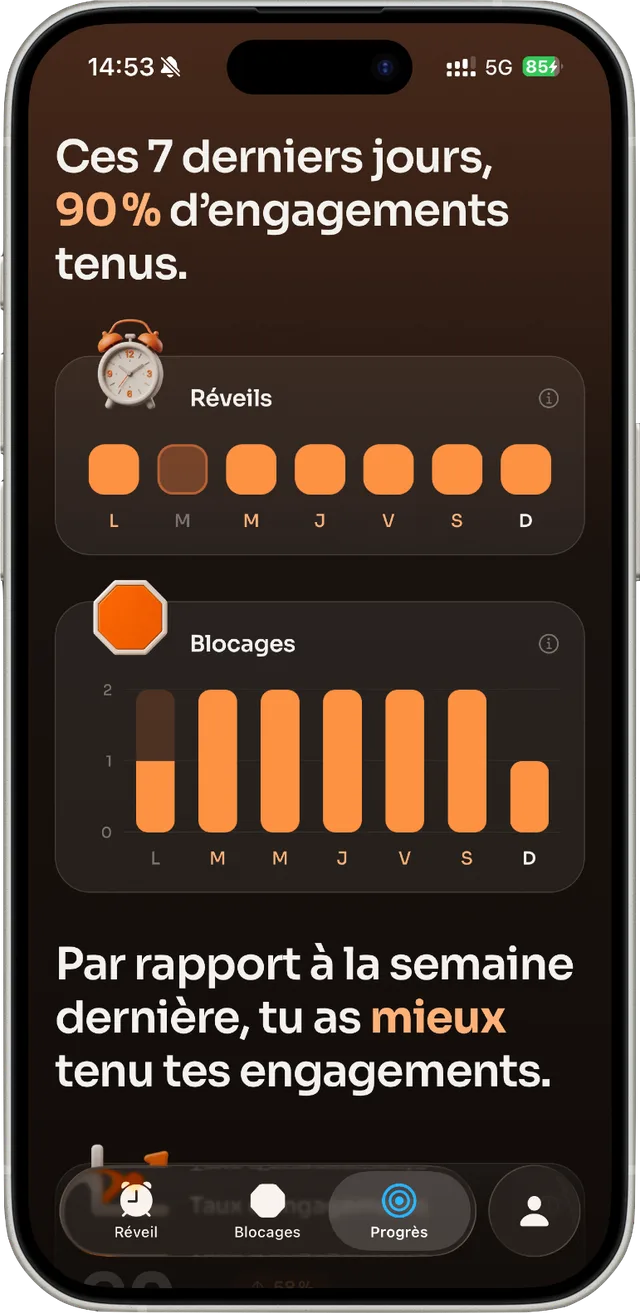
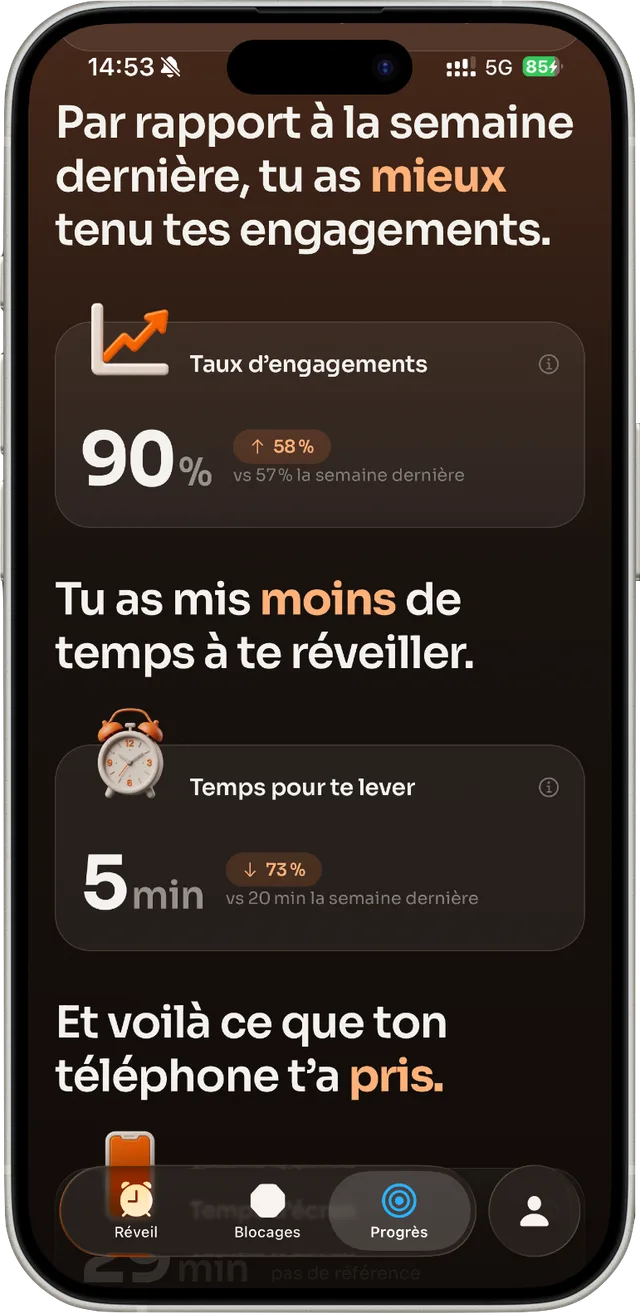
Geschaffte Wecker, eingehaltene Sperren, Zeit bis zum Aufstehen: Jede Woche vergleicht Up sie mit der Vorwoche.

Fortschritt: 90 % der Vorsätze in 7 Tagen eingehalten
Fortschritt: Zeit bis zum Aufstehen, diese Woche gesunken

Aus dem Blog

Studienbasierte Ratgeber zu Snooze, Bildschirmzeit und Handy-Gewohnheiten (auf Englisch).

Alle Artikel →

Häufige Fragen

Wie sperrt Up morgens meine Apps?

Du wählst einmalig bei der Einrichtung die Apps und eine Dauer. Jeden Morgen, sobald du deinen Up-Wecker ausschaltest, sperren sich diese Apps von selbst für diese Zeit (standardmäßig 30 Minuten). Es gibt nichts zu starten, und die gesperrte App zeigt nur den Knopf „Schließen“.

Klingelt Up, wenn mein iPhone lautlos ist?

Ja. Up plant den Wecker mit AlarmKit (iOS 26), demselben System wie Apples Uhr-App: Er klingelt auch im Lautlos-Modus und in Fokus-Modi.

Wie schalte ich den Wecker aus?

Indem du die gewählte Mission löst: 5 Kopfrechenaufgaben, 3 Farbfolgen, 3 gesprochene Wörter oder eine zufällige Mission. Es gibt keine Schlummertaste, und wenn du mittendrin aufhörst, klingelt er wieder.

Kann ich eine App entsperren, wenn ich schwach werde?

Außerhalb des strikten Modus ja: Du entscheidest über deine Sperren. Im strikten Modus lässt sich keine Sperre ändern, pausieren oder löschen, und zum Verlassen musst du eine Rechen-Mission lösen.

Sieht Up, welche Apps ich nutze?

Nein. Apples Bildschirmzeit-API behält deine Nutzung und die Liste deiner gesperrten Apps auf dem iPhone: Up bekommt sie nie. Die App funktioniert ohne Konto.

Ist Up kostenlos?

Der Download ist kostenlos, danach läuft Up mit einem Monats- oder Jahresabo inklusive Gratis-Testphase. Vor Ende der Testphase wird nichts abgebucht, und du kannst jederzeit über deinen Apple-Account kündigen.

Gibt es Up für Android?

Noch nicht. Up gibt es nur fürs iPhone ab iOS 26, weil der Wecker auf AlarmKit basiert.

Morgen früh stehst du auf.

iPhone · iOS 26+