Reprends le contrôle de tes journées.

Un réveil anti-snooze qui bloque tes apps dès que tu le coupes : pas de scroll au lit, ta journée démarre avant ton fil. Puis des garde-fous jusqu’au soir.

iPhone · iOS 26+

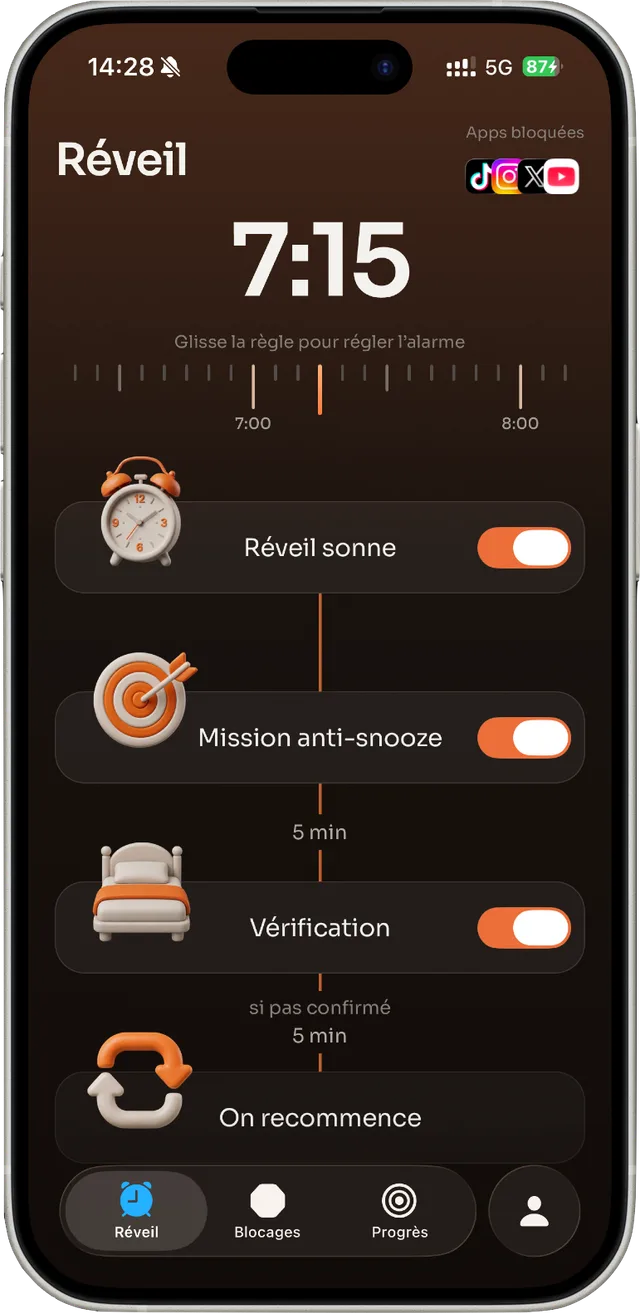
L’écran Réveil de l’app Up : réveil à 7 h 15, mission anti-snooze, vérification

Quatre garde-fous, une seule app.

Chacun vise un moment précis où la volonté lâche : le réveil, les premières minutes au lit, les réflexes de la journée, et le soir où tu voudrais tout couper.

01 · Blocage au réveil

Tes apps se bloquent dès que tu coupes ton réveil

C’est le cœur d’Up. Le pire moment pour ouvrir Instagram, c’est au lit, encore à moitié endormi. Dès que tu coupes ton réveil Up, les apps que tu as choisies se ferment toutes seules pour la durée que tu fixes : 30 minutes par défaut, une heure si tu veux. Ta journée démarre avant ton fil.

  • Réglé en 3 minutes à l’installation : tu choisis les apps et la durée.
  • Rien à lancer le matin : c’est ton réveil qui déclenche le blocage.
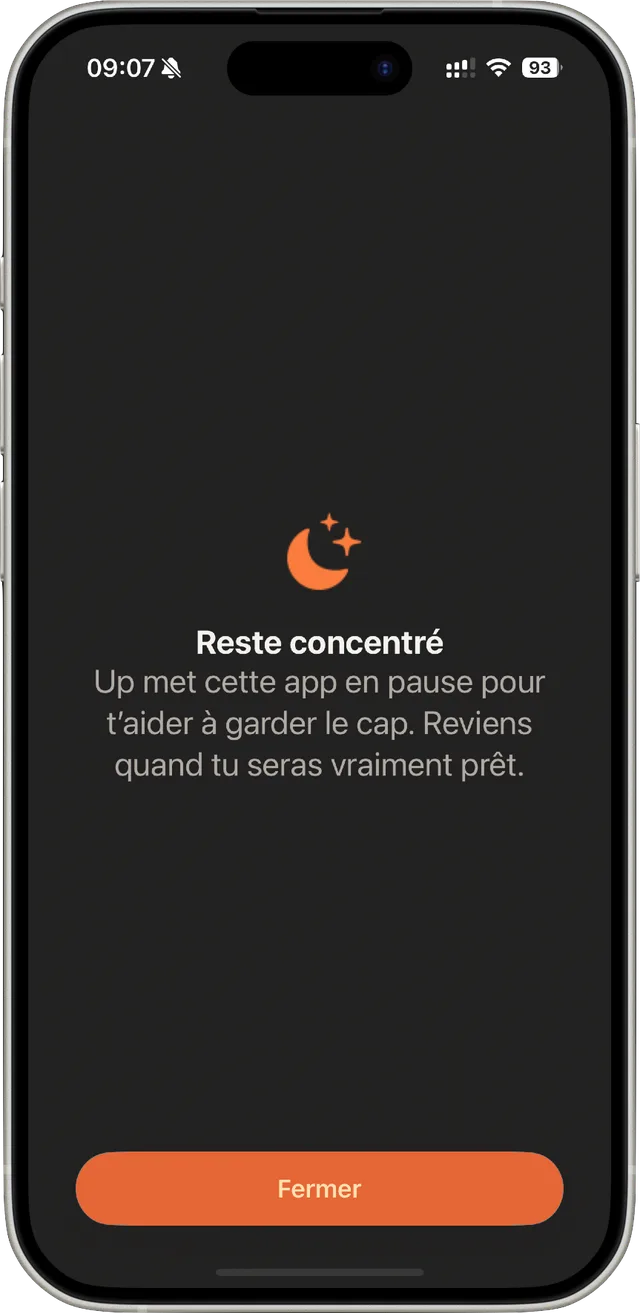
  • Sur l’app bloquée, un seul bouton : « Fermer ». Le mode strict le verrouille.
Doomscroller dès le réveil : ce que ça fait à ta tête
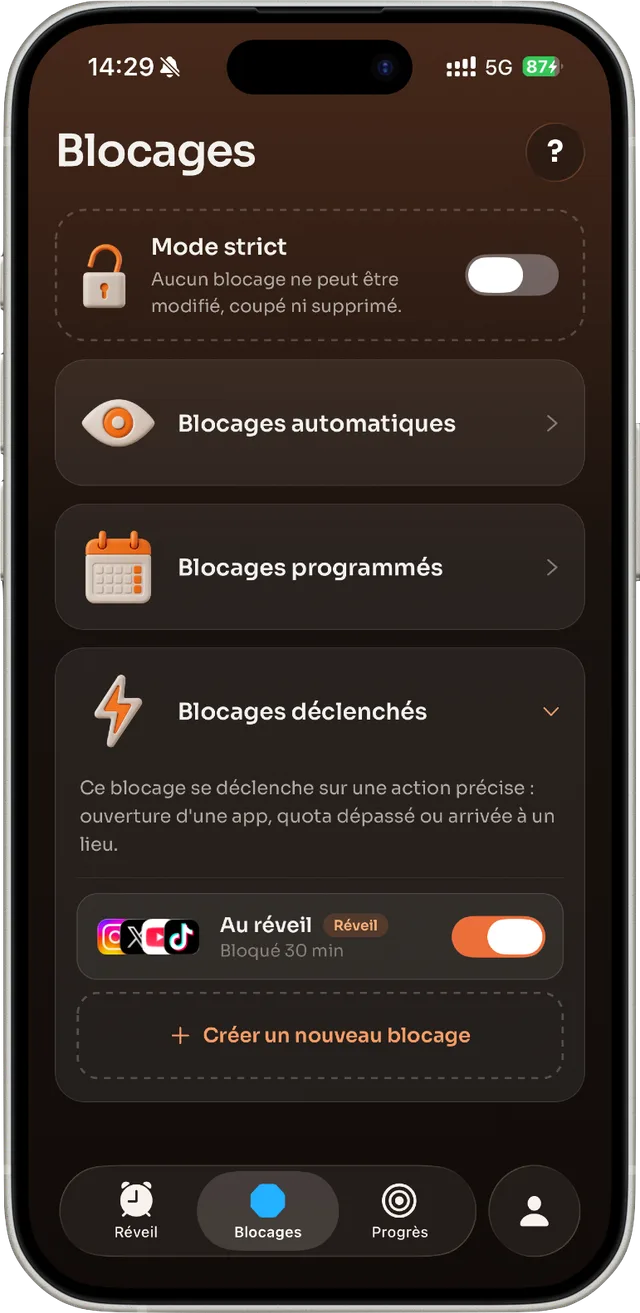
Écran de blocage Up : « Reste concentré » Blocage déclenché « Au réveil » dans l’onglet Blocages

02 · Anti-snooze

Un réveil qui ne te laisse pas te rendormir

Snoozer n’est pas un manque de volonté : à 7 h, ton cerveau n’est pas encore là pour décider. Up ne te demande pas de décider. Il tourne en boucle jusqu’à ce que tu sois vraiment debout.

  1. Le réveil sonne, même en silencieux
  2. Tu coupes la sonnerie en réussissant une mission
  3. 5 min plus tard, tu confirmes que tu es bien réveillé
  4. Pas de confirmation dans les 5 min ? Le réveil resonne et tout recommence
Pourquoi on snooze, et comment arrêter
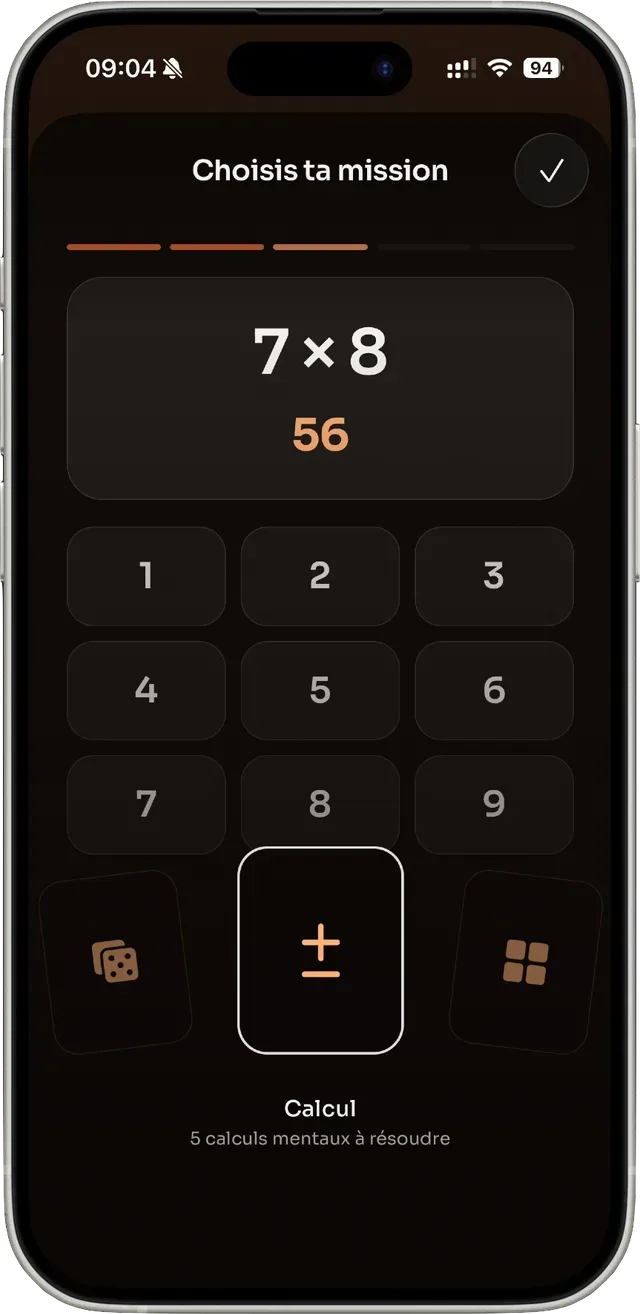
Mission de calcul pour couper l’alarme Écran Réveil de Up : réveil, mission anti-snooze, vérification, on recommence

03 · Anti-distraction en journée

60 secondes pour casser le réflexe

La plupart des ouvertures d’Instagram ne sont pas des décisions : ton pouce y va tout seul. Le mode 60 secondes place un écran d’attente devant tes apps réflexes. Tu lances le compte, tu attends 60 secondes, puis l’app s’ouvre pour 15 minutes. Souvent, au bout d’une minute, l’envie est passée.

  • 60 secondes d’attente, puis 15 minutes libres.
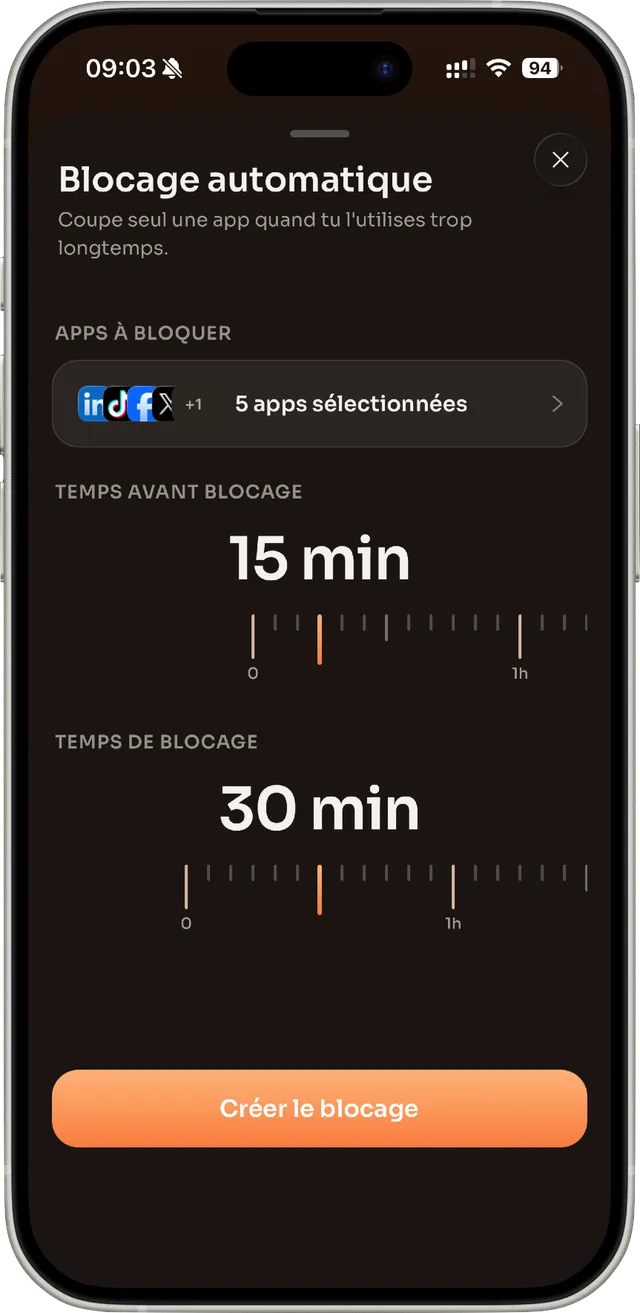
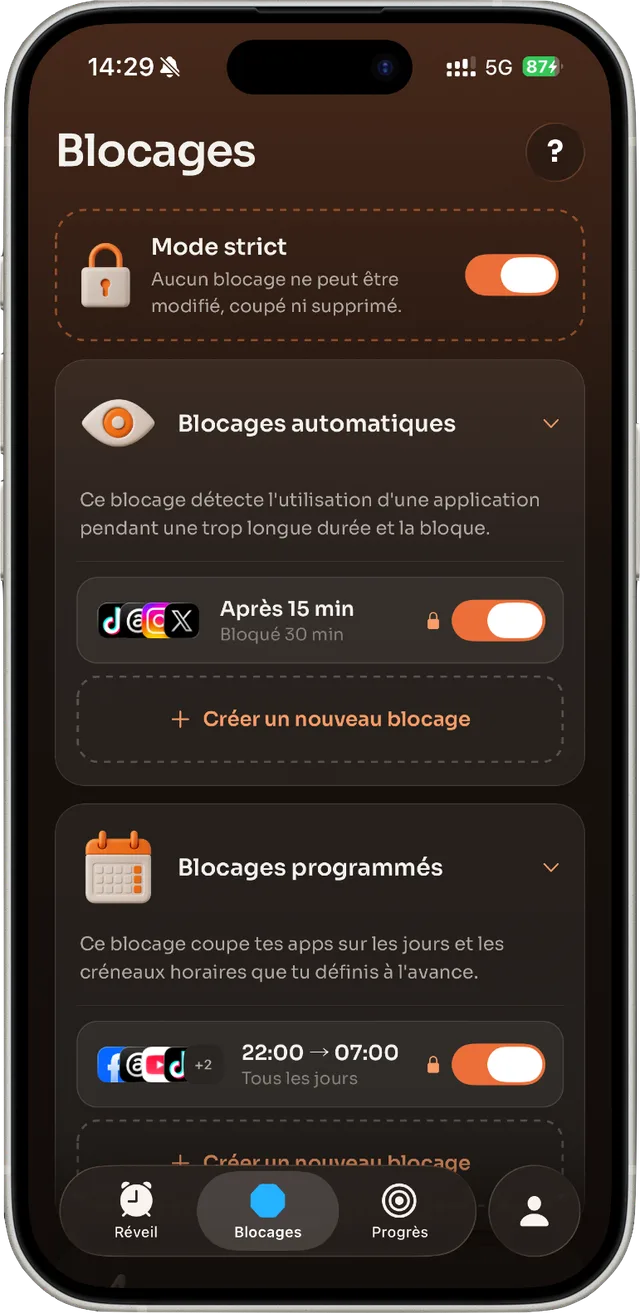
  • Blocages automatiques : passé ta limite du jour sur une app, elle se ferme.
  • Blocages programmés : le soir, pendant le travail, les jours que tu choisis.
Pourquoi tu ouvres Instagram sans y penser
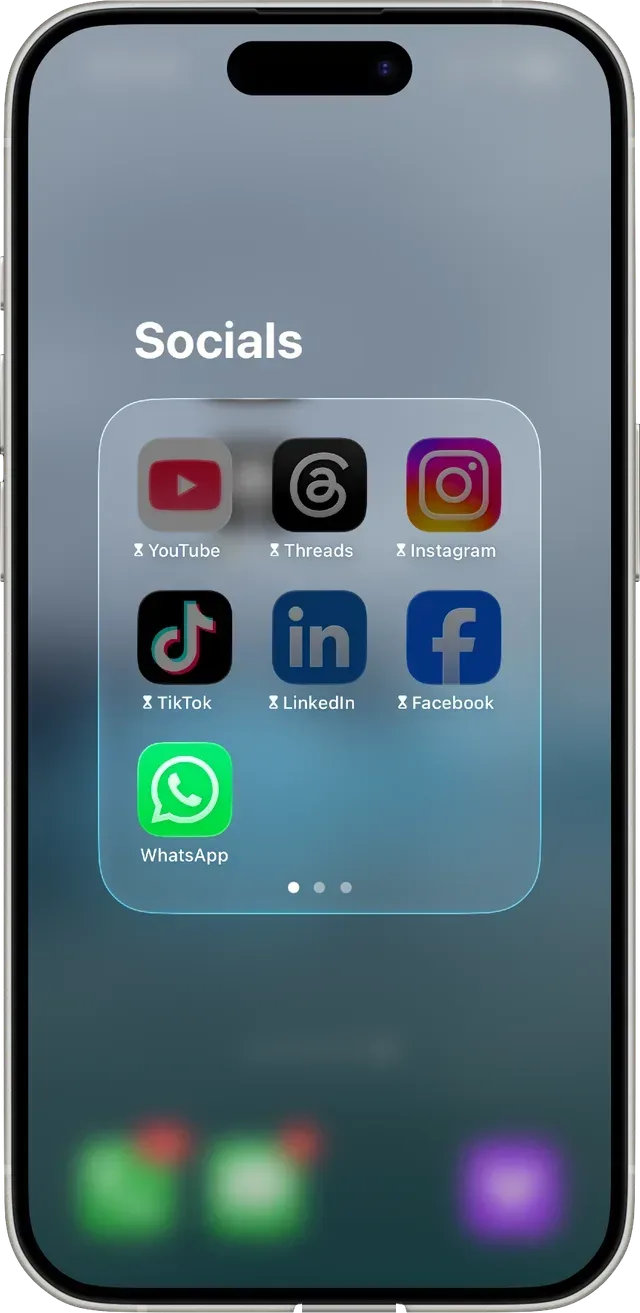
Réglage d’un blocage automatique : 15 min d’usage, 30 min de blocage Apps en pause sur l’écran d’accueil, marquées d’un sablier

04 · Mode strict

Un barreau de plus pour ne pas tout couper

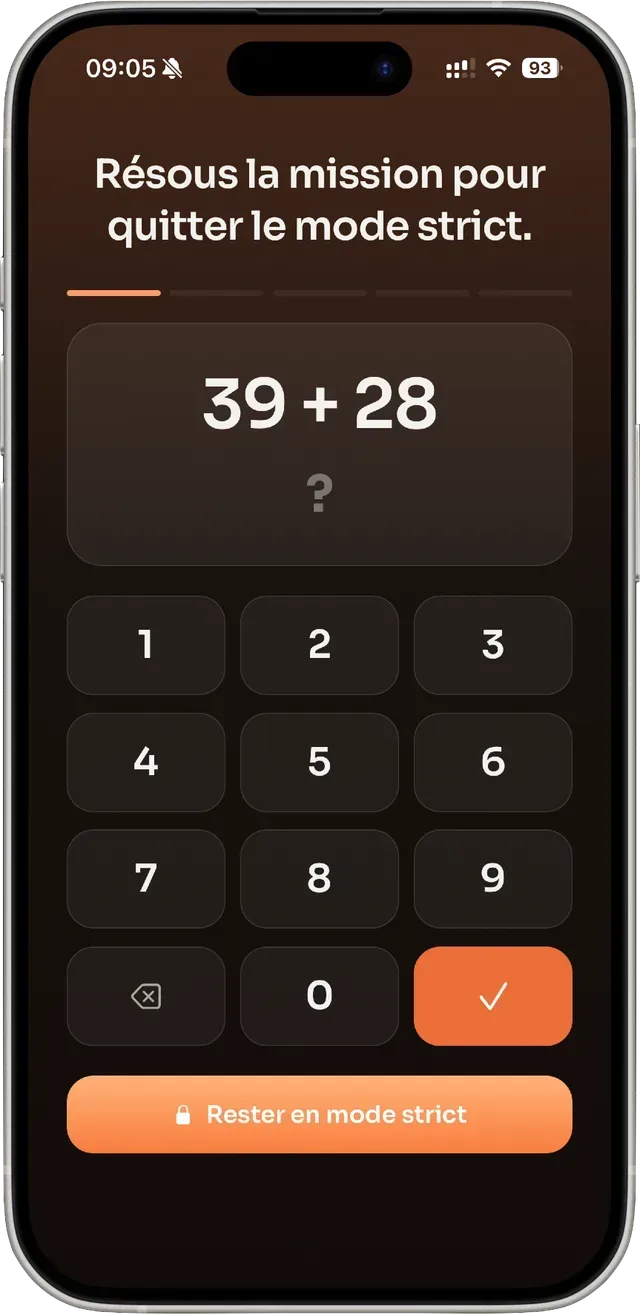
Le soir où tu craques, le plus simple serait de désactiver tes blocages. Le mode strict retire cette porte de sortie : tant qu’il est actif, aucun blocage ne peut être modifié, coupé ni supprimé, et le mode 60 secondes est verrouillé aussi. Pour en sortir, il faut résoudre une mission de calcul, le temps que l’envie retombe.

  • Blocages et mode 60 secondes verrouillés, même hors de leurs horaires.
  • Sortie seulement après une mission de calcul.
  • Fait pour tenir les premières semaines, quand l’habitude n’est pas encore ancrée.
Combien de jours pour ancrer une habitude ?
Mission de calcul pour quitter le mode strict Mode strict activé dans l’onglet Blocages

Tes chiffres, pas de leçons.

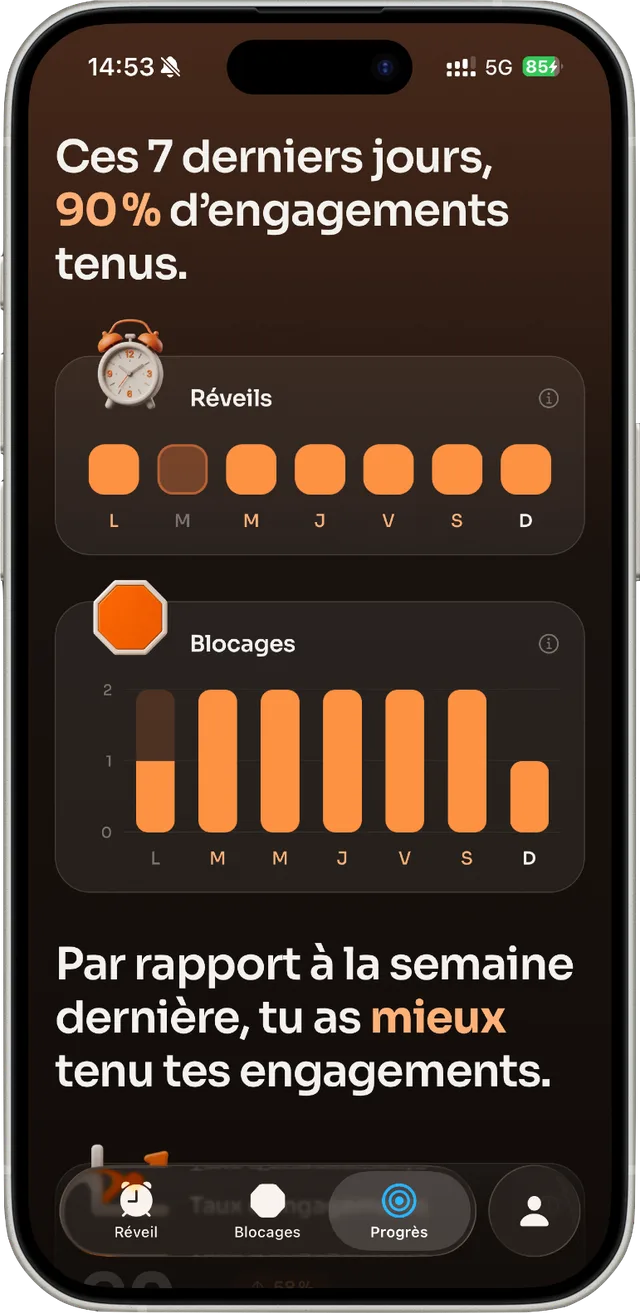
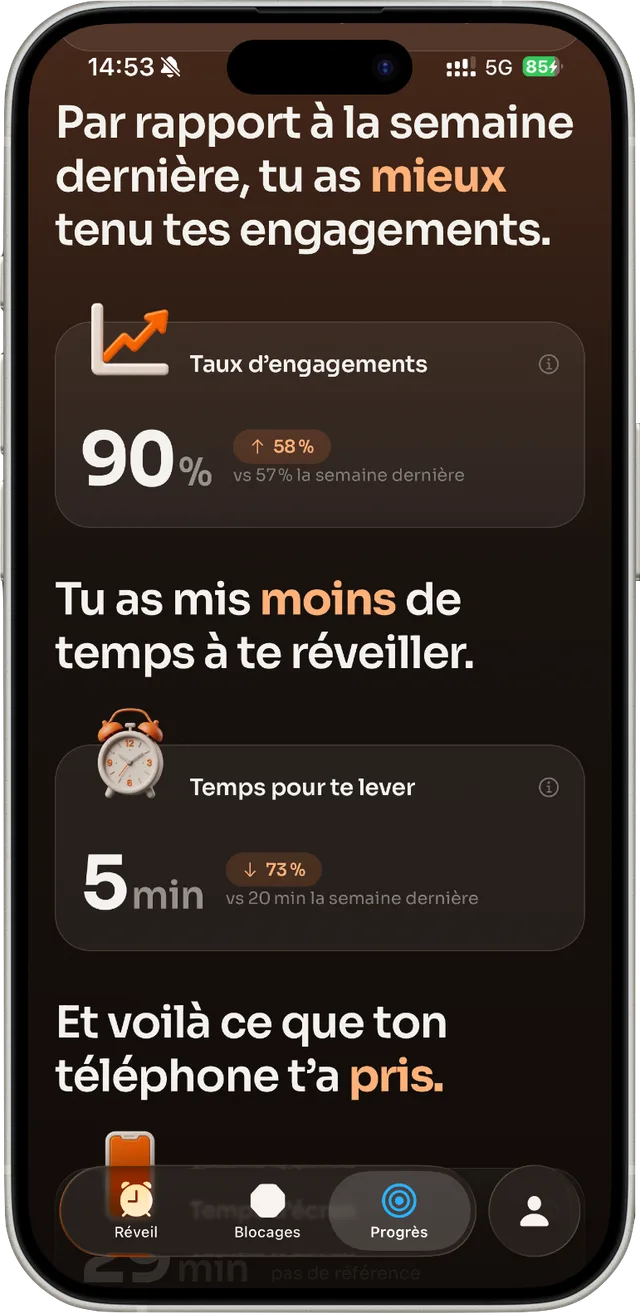
Réveils tenus, blocages respectés, temps pour te lever : chaque semaine, Up la compare à la précédente.

Progrès : 90 % d’engagements tenus sur 7 jours
Progrès : temps pour se lever, en baisse sur la semaine

Sur le blog

Des guides sourcés sur le snooze, le temps d’écran et nos réflexes avec le téléphone. Chaque chiffre renvoie à sa source.

Tous les articles →

Questions fréquentes

Comment Up bloque mes apps le matin ?

Tu choisis une fois les apps et une durée, à l’installation. Chaque matin, dès que tu coupes ton réveil Up, ces apps se bloquent toutes seules pendant ce temps (30 minutes par défaut). Rien à lancer, et l’app bloquée n’affiche qu’un bouton « Fermer ».

Est-ce que Up sonne quand mon iPhone est en silencieux ?

Oui. Up programme son réveil avec AlarmKit (iOS 26), le même système que l’app Horloge d’Apple : il sonne à travers le mode Silence et les modes de concentration.

Comment on coupe le réveil ?

En réussissant la mission choisie : 5 calculs mentaux, 3 séquences de couleurs, 3 mots à reconnaître à l’oreille, ou une mission tirée au hasard. Il n’y a pas de bouton snooze, et si tu t’arrêtes en cours de route, l’alarme resonne.

Je peux débloquer une app quand je craque ?

Hors mode strict, oui : tu restes maître de tes blocages. En mode strict, aucun blocage ne peut être modifié, coupé ni supprimé, et sortir du mode strict demande de résoudre une mission de calcul.

Up voit-il les apps que j’utilise ?

Non. L’API Temps d’écran d’Apple garde ton usage et la liste de tes apps bloquées sur l’iPhone : Up ne les reçoit jamais. L’app fonctionne sans compte.

Up est-il gratuit ?

Le téléchargement est gratuit, puis Up fonctionne avec un abonnement mensuel ou annuel, avec un essai gratuit. Rien n’est prélevé avant la fin de l’essai, et tu résilies quand tu veux depuis ton compte Apple.

Up existe-t-il sur Android ?

Pas encore. Up est réservé à l’iPhone et demande iOS 26 ou plus, parce que son réveil repose sur AlarmKit.

Demain matin, tu te lèves.

iPhone · iOS 26+