Recupera el control de tus días.

Una alarma antisnooze que bloquea tus apps en cuanto la apagas: nada de scroll en la cama, tu día empieza antes que tu feed. Y barreras hasta la noche.

iPhone · iOS 26+

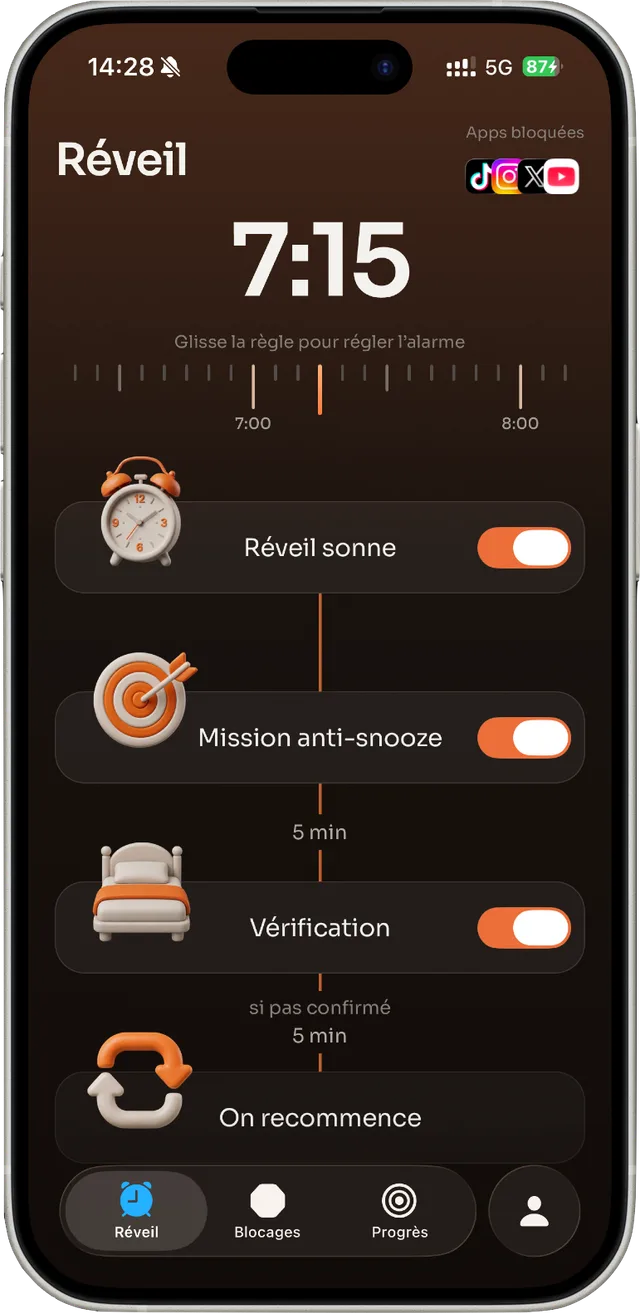
La pantalla Alarma de Up: alarma a las 7:15, reto antisnooze, comprobación

Cuatro barreras, una sola app.

Cada una apunta a un momento concreto en el que la fuerza de voluntad falla: el despertar, los primeros minutos en la cama, los reflejos del día y la noche en que te gustaría quitarlo todo.

01 · Bloqueo al despertar

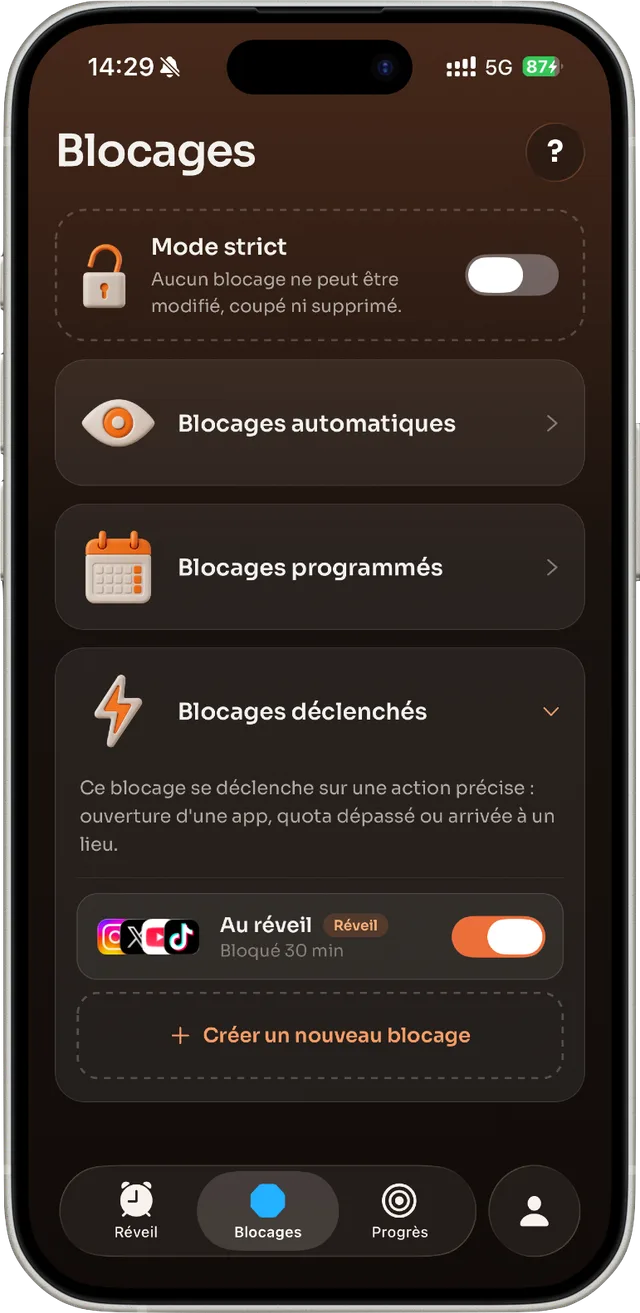
Tus apps se bloquean en cuanto apagas la alarma

Es el corazón de Up. El peor momento para abrir Instagram es en la cama, medio dormido. En cuanto apagas tu alarma de Up, las apps que elegiste se cierran solas durante el tiempo que fijes: 30 minutos por defecto, una hora si quieres. Tu día empieza antes que tu feed.

  • Se configura en 3 minutos al instalar: eliges las apps y la duración.
  • Nada que iniciar por la mañana: es la alarma la que activa el bloqueo.
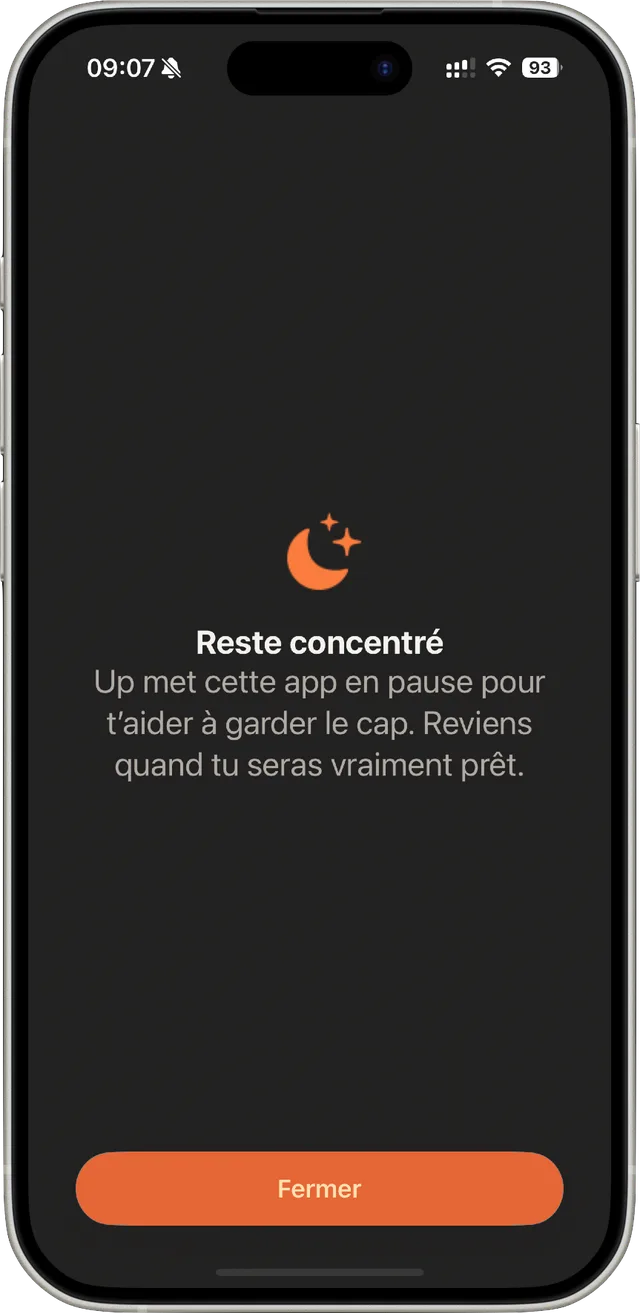
  • En la app bloqueada hay un único botón: «Cerrar». El modo estricto lo blinda.
Leer en el blog (inglés)
Pantalla de bloqueo de Up: «Mantén la concentración» Bloqueo activado «Al despertar» en la pestaña Bloqueos

02 · Antisnooze

Una alarma que no te deja volver a dormirte

Posponer la alarma no es falta de voluntad: a las 7 tu cerebro todavía no está para decidir. Up no te pide que decidas. Da vueltas hasta que de verdad estás de pie.

  1. La alarma suena, incluso en silencio
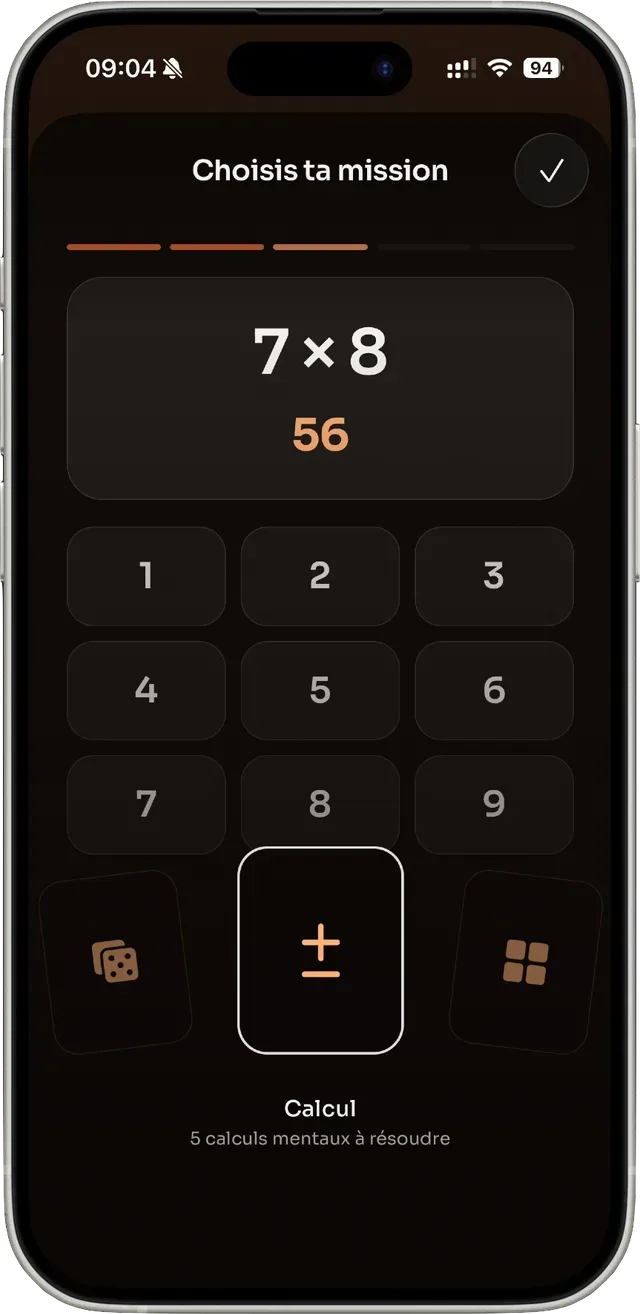
  2. La apagas completando un reto
  3. 5 min después, confirmas que sigues despierto
  4. ¿Sin confirmar en 5 min? La alarma vuelve a sonar y todo empieza de nuevo
Leer en el blog (inglés)
Reto de cálculo para apagar la alarma Pantalla Alarma de Up: alarma, reto antisnooze, comprobación, vuelta a empezar

03 · Sin distracciones durante el día

60 segundos para romper el reflejo

La mayoría de las veces que abres Instagram no lo decides: el pulgar va solo. El modo 60 segundos pone una pantalla de espera delante de tus apps reflejo. Inicias la cuenta, esperas 60 segundos y la app se abre durante 15 minutos. A menudo, un minuto después, ya no te apetece.

  • 60 segundos de espera y luego 15 minutos libres.
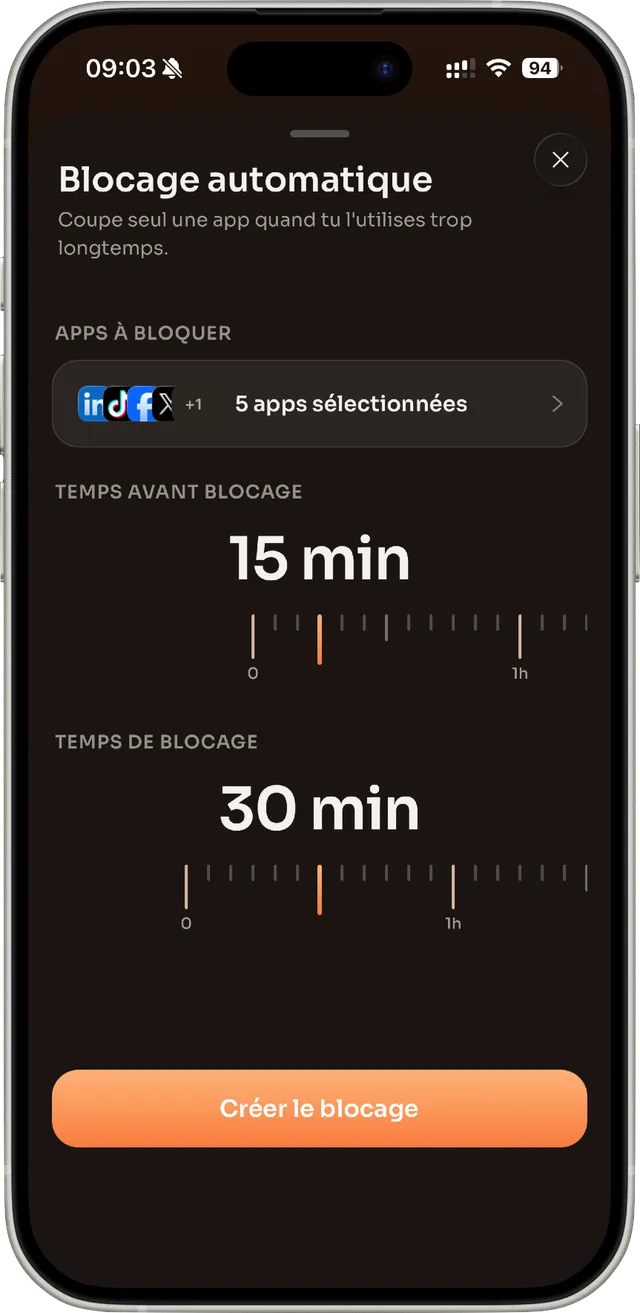
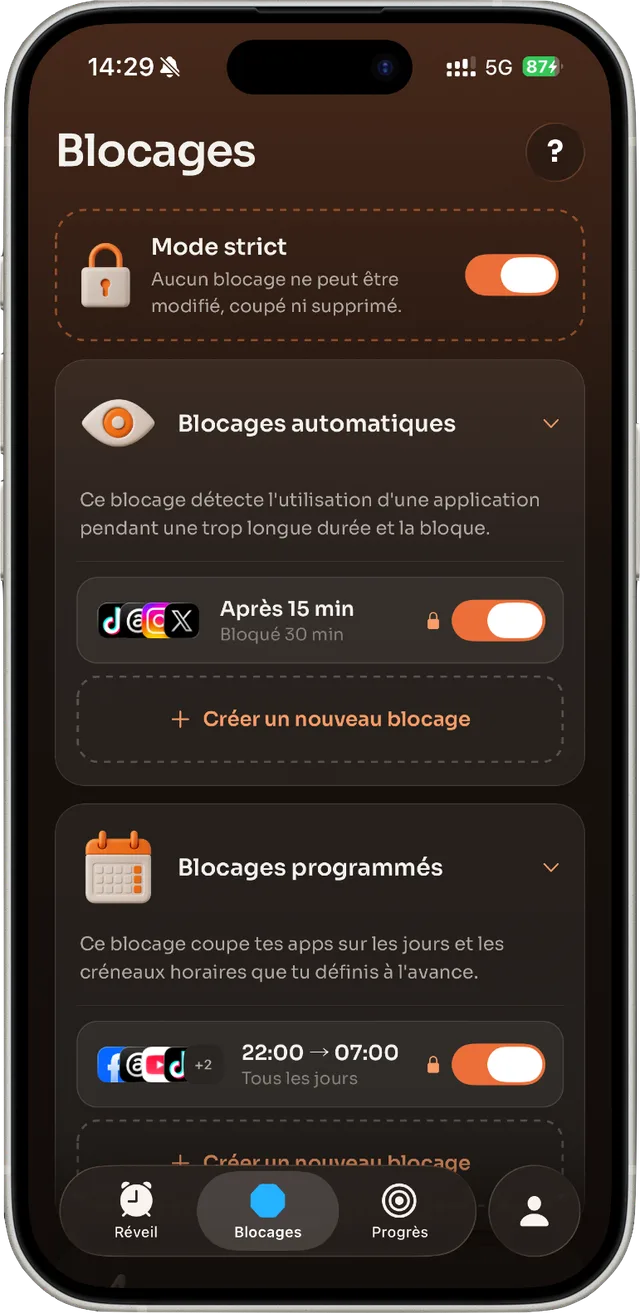
  • Bloqueos automáticos: al pasar tu límite diario en una app, se cierra.
  • Bloqueos programados: por la noche, en horario de trabajo, los días que elijas.
Leer en el blog (inglés)
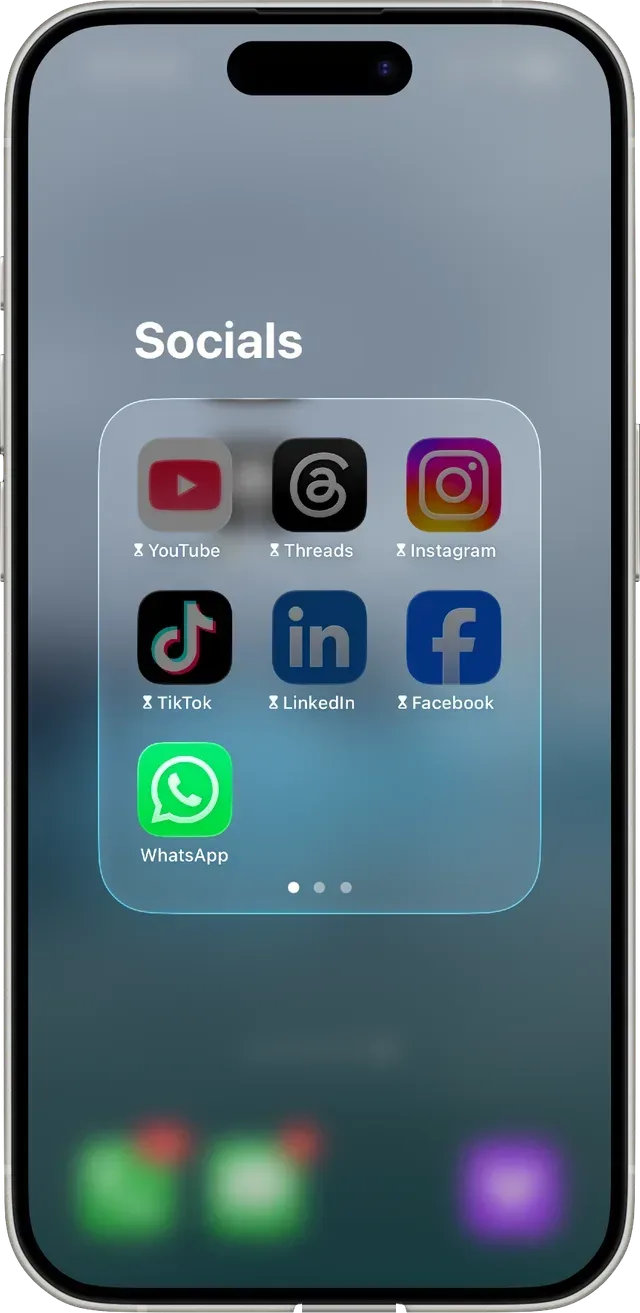
Ajustes de un bloqueo automático: 15 min de uso, 30 min de bloqueo Apps en pausa en la pantalla de inicio, marcadas con un reloj de arena

04 · Modo estricto

Un peldaño más para no quitarlo todo

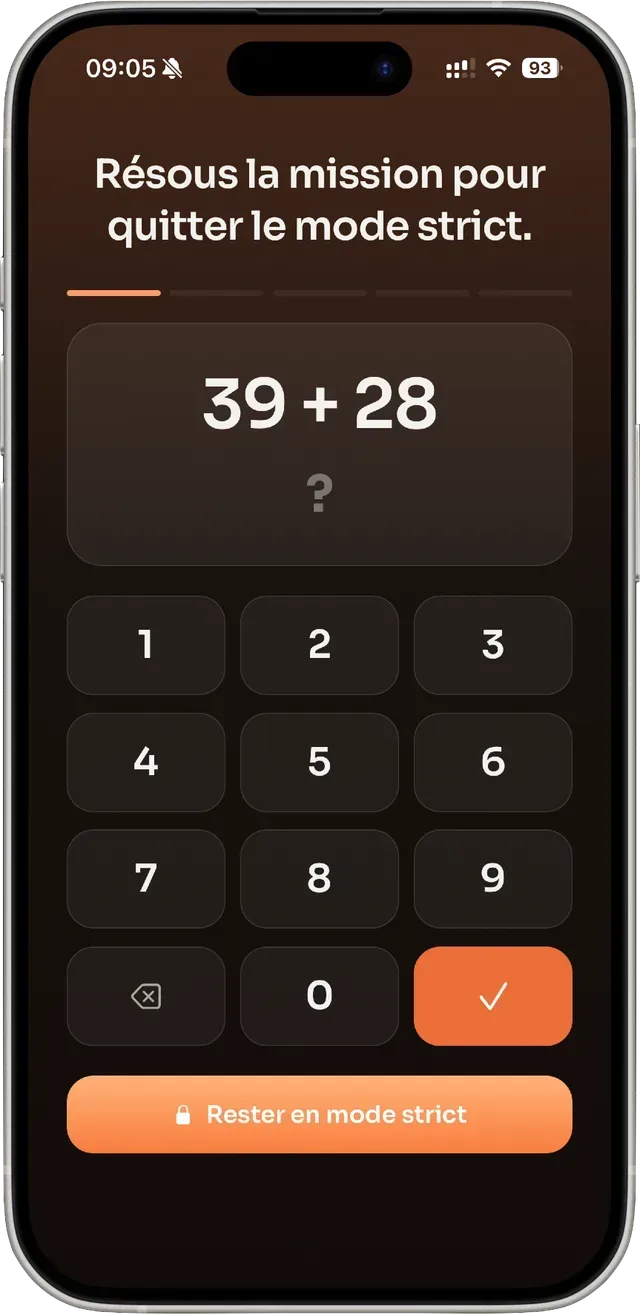
La noche en que flaqueas, lo más fácil sería desactivar tus bloqueos. El modo estricto elimina esa salida: mientras está activo, ningún bloqueo se puede modificar, pausar ni eliminar, y el modo 60 segundos también queda bloqueado. Para salir hay que resolver un reto de cálculo, el tiempo justo para que se pasen las ganas.

  • Bloqueos y modo 60 segundos bloqueados, incluso fuera de su horario.
  • Solo se sale tras un reto de cálculo.
  • Pensado para aguantar las primeras semanas, antes de que el hábito se asiente.
Leer en el blog (inglés)
Reto de cálculo para salir del modo estricto Modo estricto activado en la pestaña Bloqueos

Tus cifras, sin sermones.

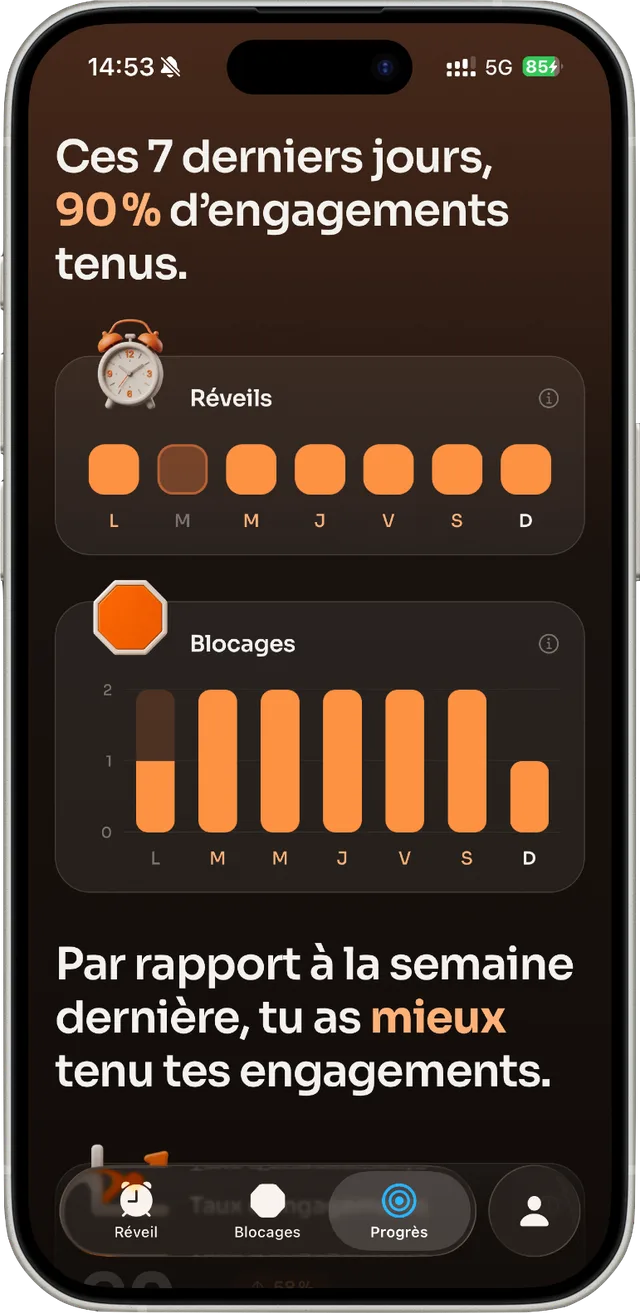
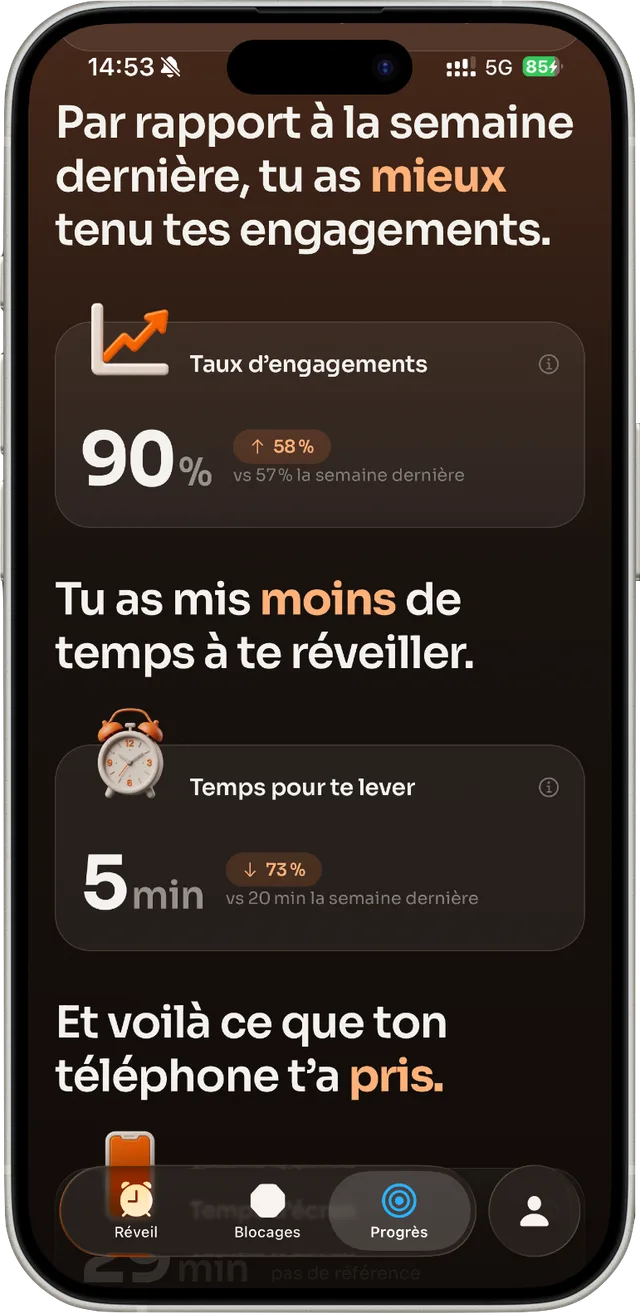
Despertares cumplidos, bloqueos respetados, tiempo para levantarte: cada semana, Up la compara con la anterior.

Progreso: 90 % de compromisos cumplidos en 7 días
Progreso: tiempo para levantarse, a la baja esta semana

En el blog

Guías basadas en estudios sobre el snooze, el tiempo de pantalla y los hábitos con el móvil (en inglés).

Todos los artículos →

Preguntas frecuentes

¿Cómo bloquea Up mis apps por la mañana?

Eliges una vez las apps y una duración al configurar la app. Cada mañana, en cuanto apagas tu alarma de Up, esas apps se bloquean solas durante ese tiempo (30 minutos por defecto). No hay nada que iniciar, y la app bloqueada solo muestra el botón «Cerrar».

¿Up suena si mi iPhone está en silencio?

Sí. Up programa su alarma con AlarmKit (iOS 26), el mismo sistema que la app Reloj de Apple: suena a través del modo Silencio y de los modos de concentración.

¿Cómo se apaga la alarma?

Completando el reto elegido: 5 cálculos mentales, 3 secuencias de colores, 3 palabras pronunciadas o un reto al azar. No hay botón de snooze y, si te paras a medias, la alarma vuelve a sonar.

¿Puedo desbloquear una app si caigo en la tentación?

Fuera del modo estricto, sí: tú mandas en tus bloqueos. En modo estricto ningún bloqueo se puede modificar, pausar ni eliminar, y salir exige resolver un reto de cálculo.

¿Up ve qué apps uso?

No. La API de Tiempo de uso de Apple mantiene tu uso y tu lista de apps bloqueadas en el iPhone: Up nunca los recibe. La app funciona sin cuenta.

¿Up es gratis?

La descarga es gratuita y Up funciona con una suscripción mensual o anual, con prueba gratuita. No se cobra nada antes de que termine la prueba y puedes cancelar cuando quieras desde tu cuenta de Apple.

¿Up está disponible en Android?

Todavía no. Up es solo para iPhone y requiere iOS 26 o posterior, porque su alarma depende de AlarmKit.

Mañana por la mañana, te levantas.

iPhone · iOS 26+