Riprendi il controllo delle tue giornate.

Una sveglia anti-snooze che blocca le tue app appena la spegni: niente scroll a letto, la giornata inizia prima del tuo feed. E paletti fino a sera.

iPhone · iOS 26+

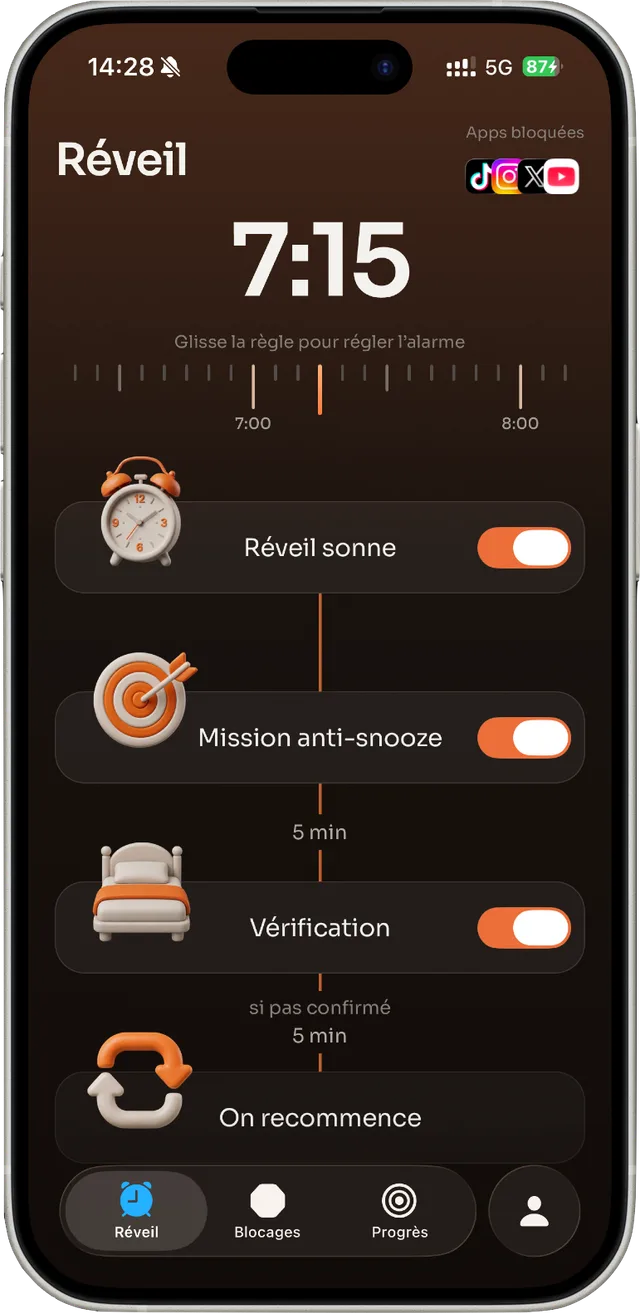
La schermata Sveglia di Up: sveglia alle 7:15, missione anti-snooze, verifica

Quattro paletti, una sola app.

Ognuno punta a un momento preciso in cui la forza di volontà cede: il risveglio, i primi minuti a letto, i riflessi della giornata e la sera in cui vorresti spegnere tutto.

01 · Blocco al risveglio

Le tue app si bloccano appena spegni la sveglia

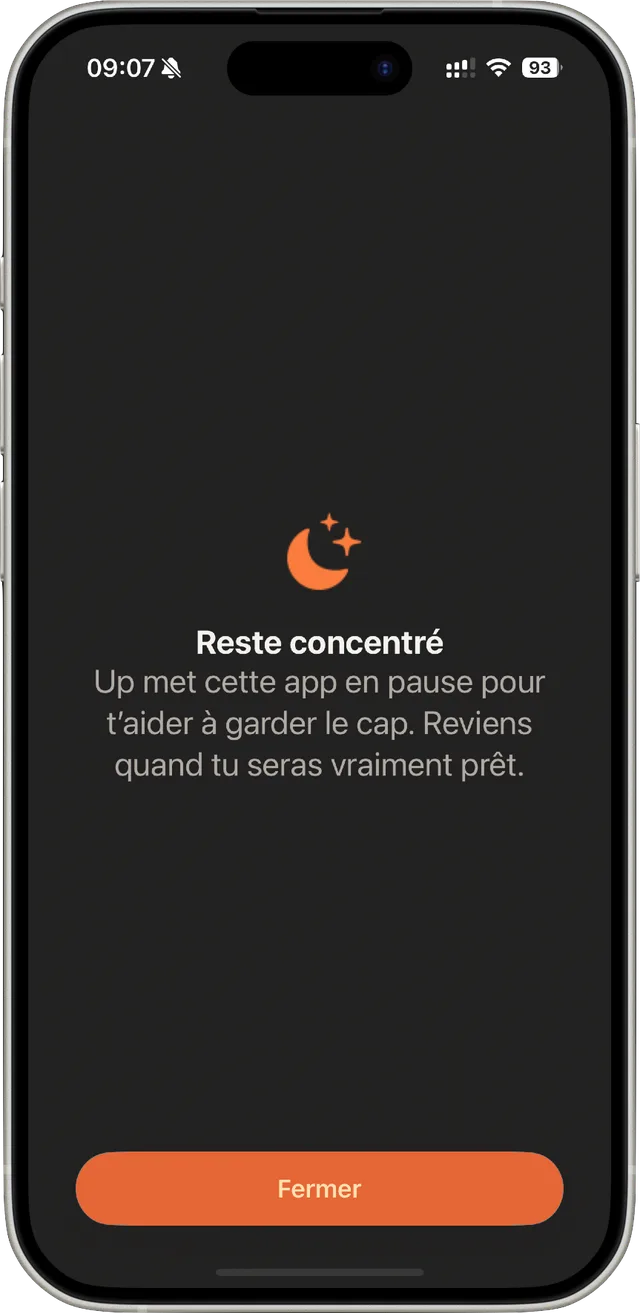
È il cuore di Up. Il momento peggiore per aprire Instagram è a letto, ancora mezzo addormentato. Appena spegni la sveglia di Up, le app che hai scelto si chiudono da sole per il tempo che imposti: 30 minuti di default, un’ora se vuoi. La giornata comincia prima del tuo feed.

  • Si imposta in 3 minuti all’installazione: scegli le app e la durata.
  • Niente da avviare al mattino: è la sveglia a far scattare il blocco.
  • Sull’app bloccata c’è un solo pulsante: «Chiudi». La modalità rigorosa lo blinda.
Leggi sul blog (inglese)
Schermata di blocco di Up: «Resta concentrato» Blocco attivato «Al risveglio» nella scheda Blocchi

02 · Anti-snooze

Una sveglia che non ti lascia riaddormentare

Rimandare la sveglia non è mancanza di volontà: alle 7 il cervello non è ancora in grado di decidere. Up non ti chiede di decidere. Gira in loop finché non sei davvero in piedi.

  1. La sveglia suona, anche in silenzioso
  2. La spegni completando una missione
  3. Dopo 5 min confermi di essere ancora sveglio
  4. Nessuna conferma entro 5 min? La sveglia risuona e si ricomincia da capo
Leggi sul blog (inglese)
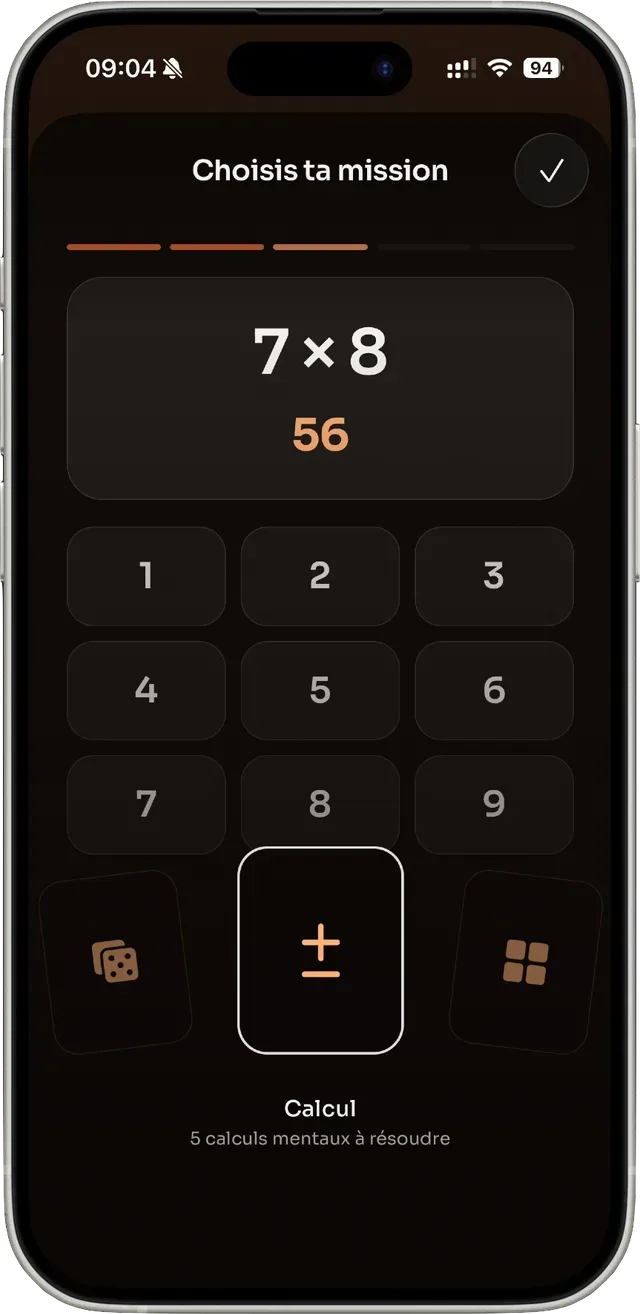
Missione di calcolo per spegnere la sveglia Schermata Sveglia di Up: sveglia, missione anti-snooze, verifica, si ricomincia

03 · Niente distrazioni durante il giorno

60 secondi per rompere il riflesso

Quasi mai apri Instagram per scelta: il pollice ci va da solo. La modalità 60 secondi mette una schermata d’attesa davanti alle app che apri per riflesso. Avvii il conto, aspetti 60 secondi e l’app si apre per 15 minuti. Spesso, dopo un minuto, la voglia è passata.

  • 60 secondi di attesa, poi 15 minuti liberi.
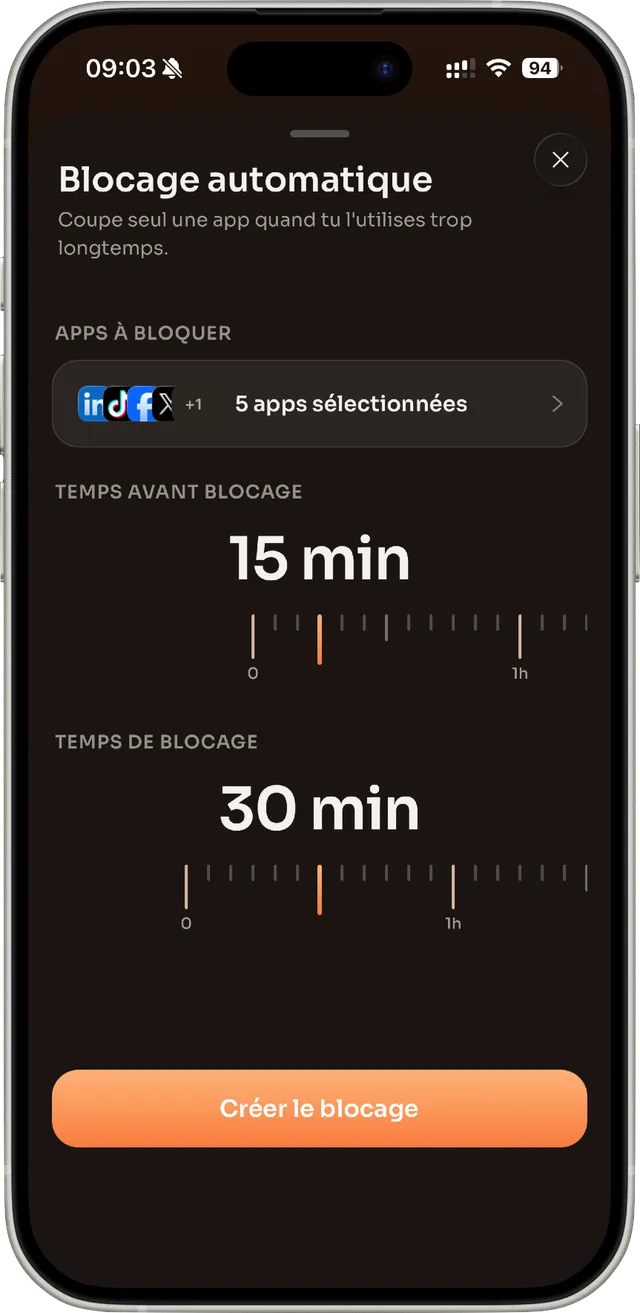
  • Blocchi automatici: superato il limite giornaliero su un’app, si chiude.
  • Blocchi programmati: la sera, in orario di lavoro, nei giorni che scegli.
Leggi sul blog (inglese)
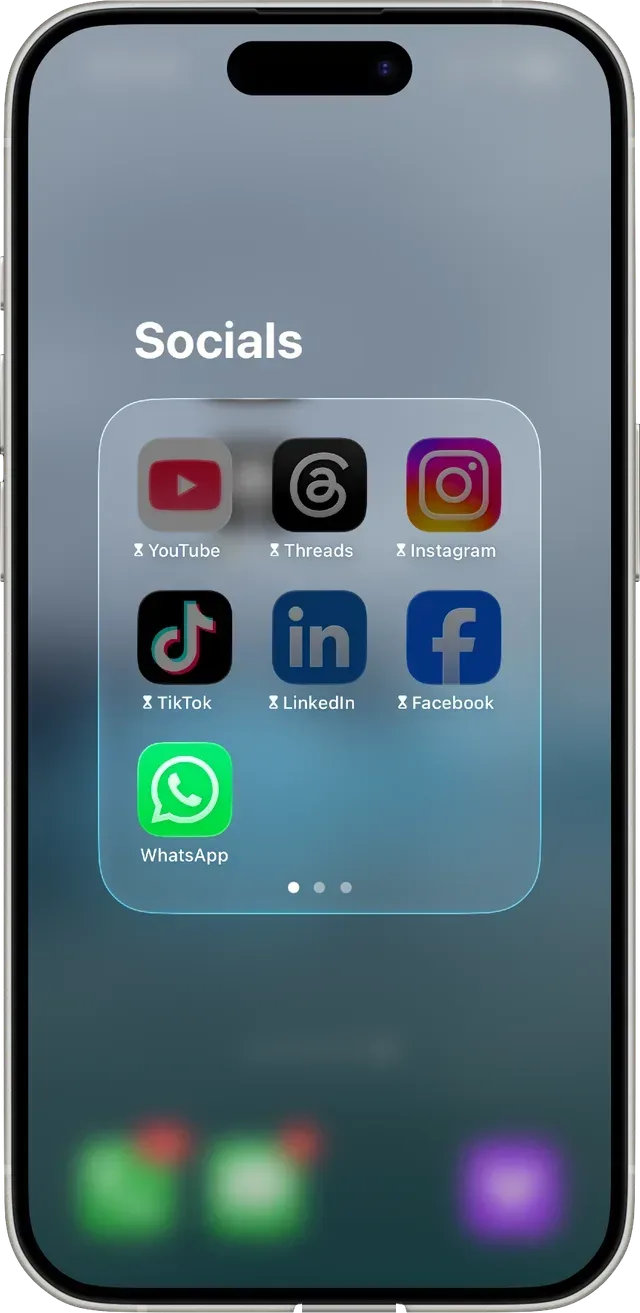
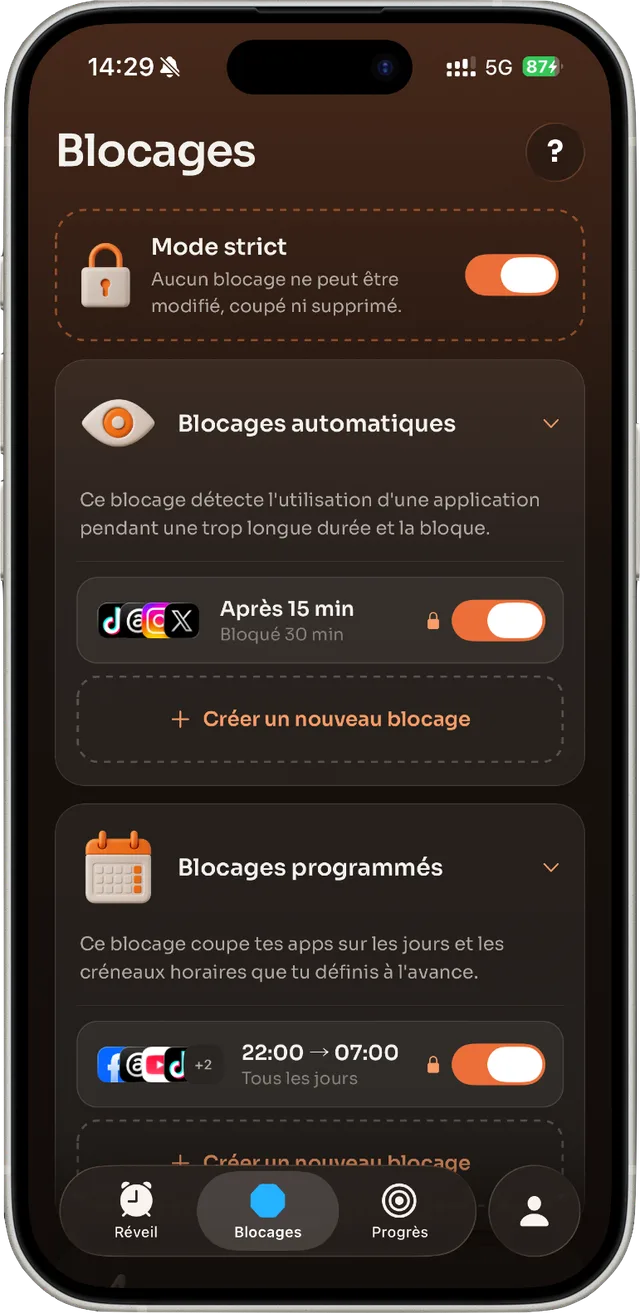
Impostazioni di un blocco automatico: 15 min di uso, 30 min di blocco App in pausa nella schermata Home, con una clessidra

04 · Modalità rigorosa

Un gradino in più per non spegnere tutto

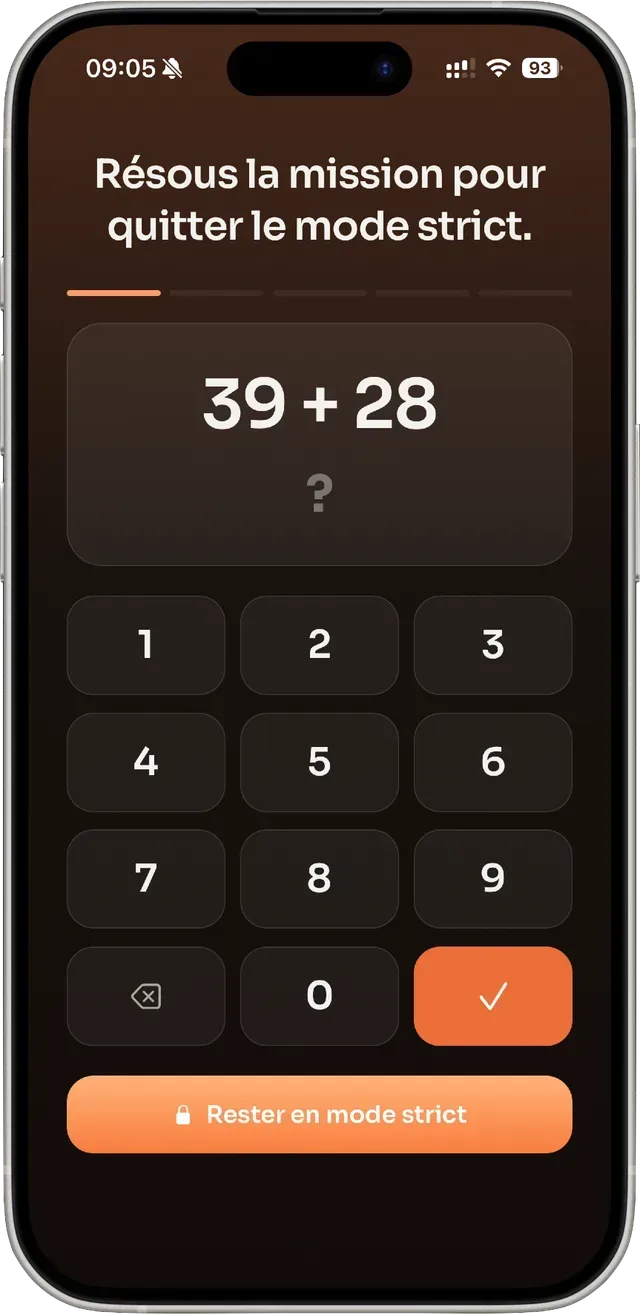
La sera in cui cedi, la cosa più facile sarebbe disattivare i blocchi. La modalità rigorosa toglie questa via d’uscita: finché è attiva, nessun blocco può essere modificato, sospeso o eliminato, e anche la modalità 60 secondi è bloccata. Per uscire devi risolvere una missione di calcolo, il tempo che la voglia passi.

  • Blocchi e modalità 60 secondi bloccati, anche fuori orario.
  • Si esce solo dopo una missione di calcolo.
  • Pensata per superare le prime settimane, prima che l’abitudine si consolidi.
Leggi sul blog (inglese)
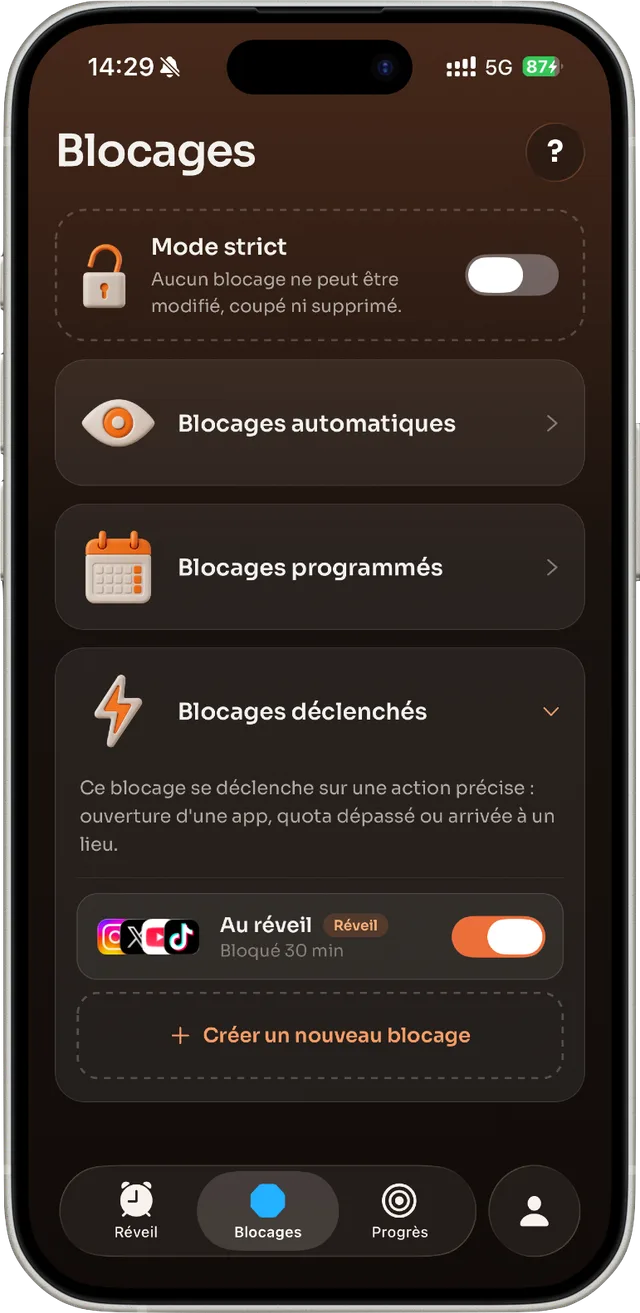
Missione di calcolo per uscire dalla modalità rigorosa Modalità rigorosa attiva nella scheda Blocchi

I tuoi numeri, senza prediche.

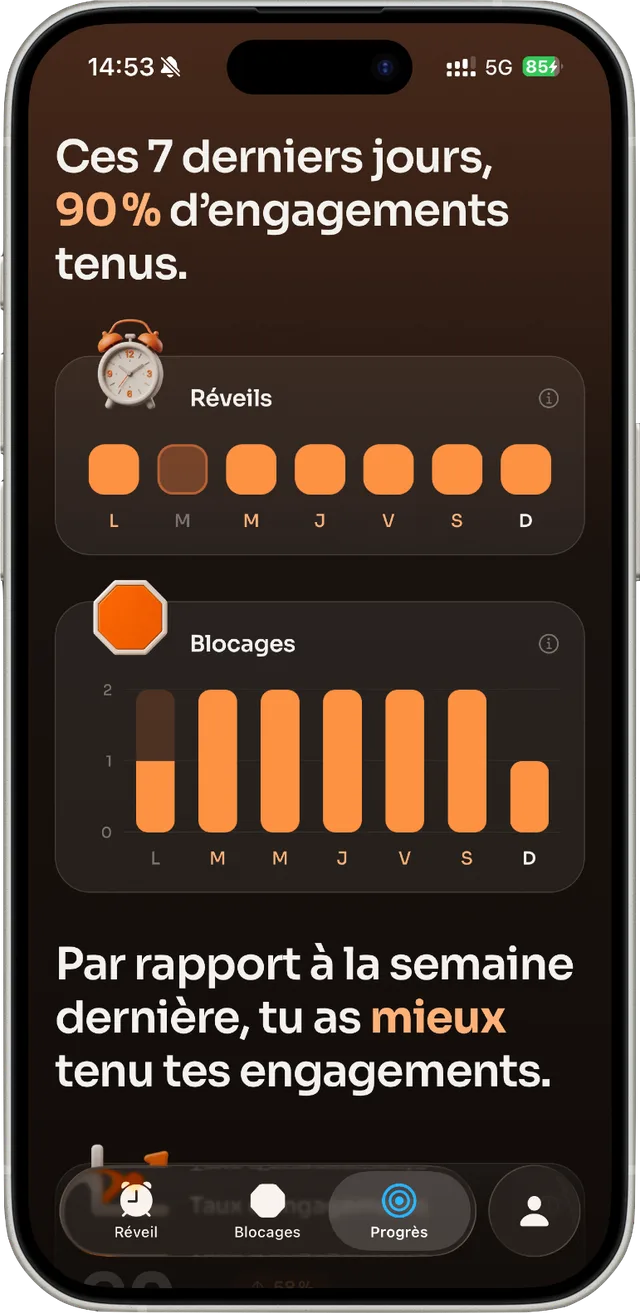
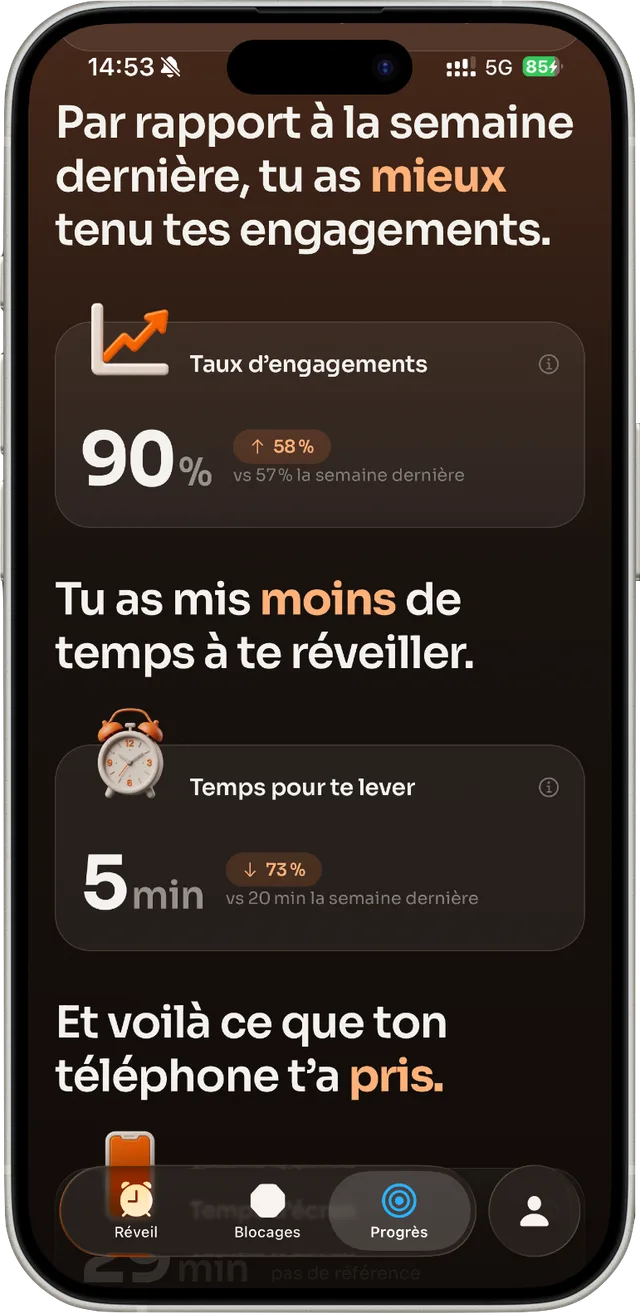
Sveglie rispettate, blocchi mantenuti, tempo per alzarti: ogni settimana Up la confronta con la precedente.

Progressi: 90 % degli impegni mantenuti in 7 giorni
Progressi: tempo per alzarsi, in calo questa settimana

Dal blog

Guide basate sugli studi su snooze, tempo davanti allo schermo e abitudini con il telefono (in inglese).

Tutti gli articoli →

Domande frequenti

Come fa Up a bloccare le mie app al mattino?

Scegli una volta le app e una durata, durante la configurazione. Ogni mattina, appena spegni la sveglia di Up, quelle app si bloccano da sole per quel tempo (30 minuti di default). Non c’è niente da avviare, e l’app bloccata mostra solo il pulsante «Chiudi».

Up suona se l’iPhone è in silenzioso?

Sì. Up programma la sveglia con AlarmKit (iOS 26), lo stesso sistema dell’app Orologio di Apple: suona attraverso la modalità Silenzioso e le modalità Full immersion.

Come si spegne la sveglia?

Completando la missione scelta: 5 calcoli a mente, 3 sequenze di colori, 3 parole pronunciate o una missione a caso. Non c’è il pulsante snooze e, se ti fermi a metà, la sveglia risuona.

Posso sbloccare un’app quando cedo?

Fuori dalla modalità rigorosa sì: decidi tu dei tuoi blocchi. In modalità rigorosa nessun blocco può essere modificato, sospeso o eliminato, e per uscire bisogna risolvere una missione di calcolo.

Up vede quali app uso?

No. L’API Tempo di utilizzo di Apple tiene il tuo utilizzo e l’elenco delle app bloccate sull’iPhone: Up non li riceve mai. L’app funziona senza account.

Up è gratuito?

Il download è gratuito, poi Up funziona con un abbonamento mensile o annuale, con prova gratuita. Non viene addebitato nulla prima della fine della prova e puoi disdire quando vuoi dal tuo account Apple.

Up è disponibile su Android?

Non ancora. Up è solo per iPhone e richiede iOS 26 o successivo, perché la sveglia si basa su AlarmKit.

Domani mattina ti alzi.

iPhone · iOS 26+